

지금까지는 첨부파일과 답변 PDF를 화면에 보이는 답변만 골라 받을 수 있었고, 개인정보 이미지에는 회사 상황과 관계없이 같은 방식으로 워터마크가 들어갔습니다. 이제 엔터프라이즈 고객은 회사 보안 정책으로 워터마크 적용 방식을 정하고, 모든 고객은 검색 결과 전체의 첨부파일과 답변 PDF를 한 번에 요청하실 수 있습니다.
 자세한 가이드는

[업데이트 핵심 요약]
•
적용 대상: 캐치폼 답변을 다운로드하는 모든 고객
◦
워터마크 정책 설정은 엔터프라이즈 라이선스에서 가능합니다.
◦
수명관리·처리방침 라이선스는 정책을 설정하실 수 없으며, 워터마크 없이 다운로드됩니다.
•
이용 권한: 워터마크 정책 설정은 최상위 관리자, 다운로드는 다운로드 권한이 있는 담당자
•
이용 경로
◦
정책 설정: 관리 > 회사 보안 정책 관리 > [다운로드 워터마크] 탭
◦
다운로드: 개인정보 수집/관리 > 캐치폼·업로드 목록 > 답변 목록
◦
처리로그 확인: 개인정보 모니터링 > 개인정보 처리로그
•
개선 사항
◦
다운로드 워터마크 정책 설정 - 최상위 관리자가 워터마크 적용 방식을 세 가지 중 하나로 정합니다.
▪
다운로드할 때 처리자가 선택합니다
▪
항상 워터마크를 적용합니다
▪
워터마크를 적용하지 않습니다
◦
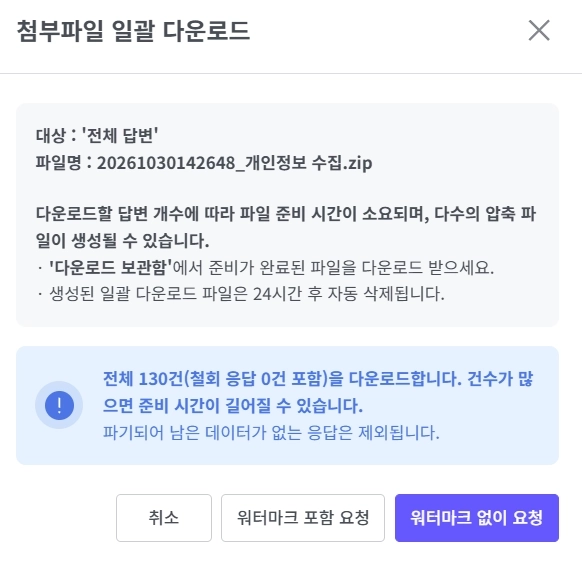
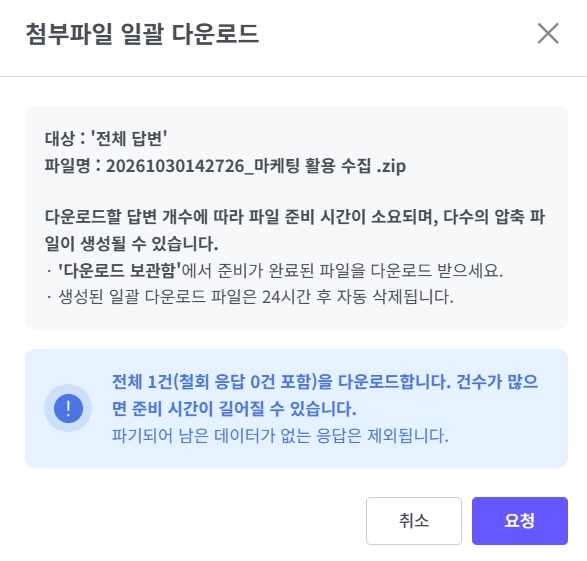
다운로드할 때 워터마크 포함 여부 선택 - 정책이 '다운로드할 때 처리자가 선택합니다'이면 다운로드 요청 창에서 고릅니다. 다른 두 정책에서는 [다운로드] 버튼 하나만 보입니다.
◦
전체 답변 다운로드 - 검색·필터 결과 전체의 답변(xls)·첨부파일(zip)·답변(pdf)을 한 번에 요청합니다.
▪
워터마크를 넣어 받으시려면 답변을 선택해 [선택 답변 다운로드]로 받아 주세요.
▪
워터마크는 한 번에 개인정보 이미지 50장까지 적용합니다.
◦
답변 상세에서 모든 형식 다운로드 가능 - 답변 하나를 엑셀, 첨부파일, PDF로 받습니다.
◦
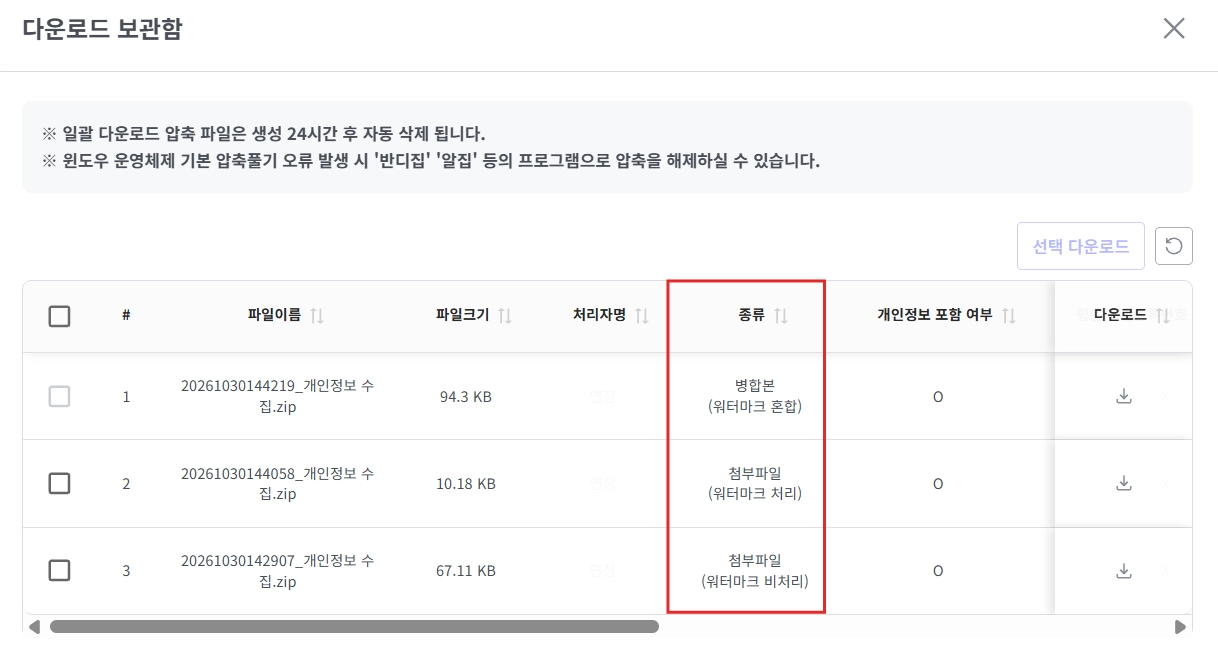
다운로드 보관함에서 워터마크 여부 확인 - 파일을 열지 않고 목록에서 확인합니다.
◦
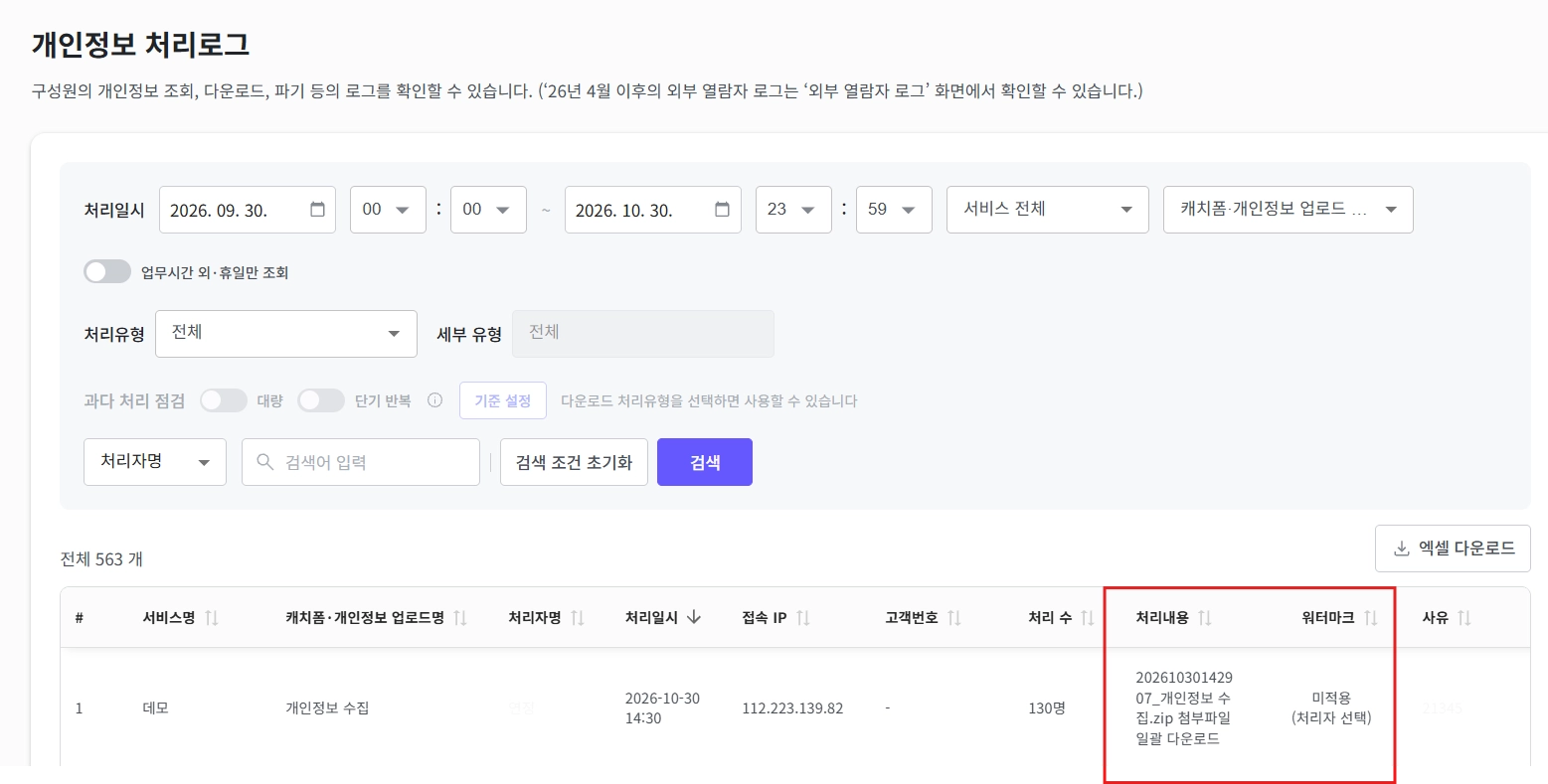
개인정보 처리로그의 워터마크 열 - 누가 무엇을 받았고 워터마크가 들어갔는지 한 줄에서 확인합니다.
 설정·메뉴 위치
•
워터마크 정책 설정: 관리 > 회사 보안 정책 관리 > [설정] > [다운로드 워터마크] 탭
 이용 권한: 최상위 관리자 (엔터프라이즈 라이선스)
•
다운로드: 개인정보 수집/관리 > 캐치폼·업로드 목록 > 답변 목록
이용 권한: 다운로드 권한이 있는 담당자•
처리로그 확인: 개인정보 모니터링 > 개인정보 처리로그
이용 권한: 최상위 관리자 / 보안 담당자 주요 기능
1. 다운로드 워터마크 정책 설정
최상위 관리자가 개인정보 이미지 워터마크를 아래 세 가지 중 하나로 정합니다.
선택지 | 다운로드할 때 |
다운로드할 때 처리자가 선택합니다 (처음 적용되는 값) | 다운로드할 때마다 워터마크 포함 여부를 고릅니다. |
항상 워터마크를 적용합니다 | 개인정보 이미지에 항상 워터마크가 들어갑니다. 한 번에 50장까지 적용합니다. |
워터마크를 적용하지 않습니다 | 개인정보 이미지를 원본 그대로 다운로드합니다. |
 워터마크에는 다운로드한 사람의 이름, IP, 요청 일시가 표시됩니다.
정책을 저장한 뒤 새로 요청한 다운로드부터 적용되며, 이미 요청했거나 보관함에 준비된 파일은 그대로입니다.
2. 다운로드할 때 워터마크 포함 여부 선택
•
정책이 '다운로드할 때 처리자가 선택합니다'이면 다운로드 요청 창에서 [워터마크 없이 요청] 와 [워터마크 포함 요청] 중 하나를 고릅니다.
•
다른 두 정책에서는 [요청] 버튼 하나만 표시됩니다.
•
워터마크 없이 받은 다운로드는 개인정보 처리로그에 '미적용(처리자 선택)'으로 남습니다.
3. 전체 답변 다운로드
•
답변 목록의 [전체 답변 다운로드] 로 지금 검색·필터 결과 전체를 받습니다.
•
철회 응답도 포함하며, [답변(xls)] · [첨부파일(zip)] · [답변(pdf)] 중 하나를 고릅니다.
•
고른 답변만 받으실 때는 답변을 선택하면 나타나는 [선택 답변 다운로드]로 이용해주세요.
4. 답변 상세에서 모든 형식 다운로드
•
답변 상세의 [답변 다운로드] 에 [답변(xls)]과 [첨부파일(zip)]이 추가되었습니다.
•
[답변(xls)]는 바로 받고, [첨부파일(zip)]과 [답변(pdf)]는 다운로드 요청 창을 거쳐 다운로드 보관함에서 받습니다.
5. 다운로드 보관함에서 워터마크 여부 확인
•
'종류'에 '첨부파일(워터마크 처리)' 처럼 워터마크 여부를 함께 표시해, 파일을 열지 않고 확인하실 수 있습니다.
•
워터마크 여부가 다른 파일을 합치면 '병합(워터마크 혼합)' 으로 표시됩니다.
•
'파일 생성 상태'와 [다운로드]는 오른쪽에 고정되어, 가로로 스크롤해도 보입니다.
6. 개인정보 처리로그의 워터마크 열
•
'처리내용' 오른쪽에 '워터마크' 열이 추가되어, 다운로드마다 워터마크 적용 여부와 적용하지 않은 이유를 처리자와 함께 확인합니다.
값 | 뜻 |
적용 | 개인정보 이미지에 워터마크를 넣어 다운로드했습니다. |
미적용(처리자 선택) | 담당자가 [워터마크 없이 다운로드]를 선택했습니다. |
미적용(회사 정책) | 회사 정책이 '워터마크를 적용하지 않습니다'입니다. |
미적용(라이선스) | 엔터프라이즈가 아닌 라이선스입니다. |
- | 워터마크 대상이 아닌 처리이거나, 개인정보 이미지가 없는 다운로드, 업데이트 전 기록입니다. |
 라이선스별 워터마크 적용 기준
이번 업데이트로 라이선스에 따라 워터마크 적용 기준이 달라집니다.
라이선스 | 다운로드 | 미리보기 |
엔터프라이즈 | 회사 보안 정책을 따릅니다. 처음에는 '다운로드할 때 처리자가 선택합니다'로 적용됩니다. | 정책과 관계없이 워터마크가 표시됩니다. |
수명관리 · 처리방침 관리 | 워터마크 없이 다운로드합니다. | 워터마크 없이 표시됩니다. |
•
전자서명·그리기 이미지: 첨부 이미지와 같은 기준을 따릅니다. 이전에는 전자서명 이미지에 항상 워터마크가 들어갔습니다.]
•
다운로드 권한, 다운로드 사유 입력, 파일 비밀번호, 다운로드 보관함 24시간 자동 삭제는 이전과 같습니다.

이용 전 확인해 주세요
•
워터마크 정책 설정은 엔터프라이즈 라이선스의 최상위 관리자만 이용하실 수 있습니다. 다른 역할이시라면 최상위 관리자에게 요청해 주세요.
◦
수명관리·처리방침 관리 라이선스는 정책을 설정하실 수 없으며, 워터마크 없이 다운로드됩니다.
•
기본 설정은 '다운로드할 때 처리자가 선택합니다' 로 적용됩니다.
이전처럼 모든 다운로드에 워터마크를 넣으시려면 [관리 > 회사 보안 정책 관리]에서 '항상 워터마크를 적용합니다' 로 바꿔 주세요.
•
워터마크 정책은 다운로드에만 적용됩니다. - 개인정보 [첨부파일(zip)], [답변(pdf)] 적용
◦
엔터프라이즈 라이선스의 미리보기에는 정책과 관계없이 워터마크가 표시됩니다.
◦
[답변(xls)] 다운로드에는 워터마크 정책이 적용되지 않습니다.
◦
[답변(pdf)] 다운로드 시, 전자서명 또는 그리기 답변이 있을 때만 워터마크 정책을 따라갑니다.
•
워터마크 처리는 개인정보인 이미지 항목에만 적용됩니다.
•
워터마크는 한 번에 개인정보 이미지 50장까지 적용합니다. 50장을 넘으면 안내 창이 나타나니, 답변을 줄여 다시 요청하시거나 워터마크 없이 받아 주세요.
•
[전체 답변 다운로드]에는 워터마크를 적용할 수 없습니다. 워터마크가 필요하시면 답변을 선택해 다운로드해 주세요. 정책이 '항상 워터마크를 적용합니다'이면 [전체 답변 다운로드]의 [첨부파일(zip)]과 [답변(pdf)]는 선택할 수 없습니다.
•
한 번에 받을 수 있는 양을 넘으면 안내 창이 나타납니다. 이때는 고객센터로 문의해 주세요.
•
정책을 바꾸시면 그 뒤에 새로 요청한 다운로드부터 적용됩니다.
•
업데이트 전에 요청한 보관함 파일은 워터마크 여부 없이 표시됩니다.
보관함 파일은 24시간 뒤 자동으로 삭제되므로 업데이트 후 하루 동안만 보입니다.


