핵심 요약
개인정보 오남용 방지 및 보안 강화를 위해 권한 체계가 더욱 정교해졌습니다.
이제 실무자별로 꼭 필요한 권한만 최소한으로 부여하여 안전하게 데이터를 관리해 보세요! (관련 공지 바로가기)
•
대상: 엔터프라이즈 라이선스 이용 고객
•
적용 일자: 2026년 4월 1일
•
명칭 변경 :
◦
권한) 서비스 매니저 → 서비스 멤버
◦
역할) 관리자 → 조직 담당자
•
주요 변화 및 중요내용
◦
권한의 세분화 (읽기 / 다운로드 / 파기 / 개인정보 업로드)
◦
본인이 생성한 캐치폼이라도 서비스 관리자가 부여한 권한 범위 내에서만 활동 가능 (예: '읽기' 권한만 있다면 본인 폼이라도 다운로드 및 파기 불가)
◦
캐치폼 삭제시, 소유자라 할지라도 수집된 답변이 있다면 삭제 불가능
▪
수집 답변의 삭제는 파기 권한자만 가능
[주요 변경 내용 ]
주요 기능 분류 | 상세 기능 | ASIS (기존) | TOBE (변경) | 관련 근거 및 제한 사항 |
 구성원 역할 구성원 역할 | 역할 및 권한의 명칭 변경 | 관리자
실무자(서비스 매니저) | 조직 담당자
실무자(서비스 멤버) | 동일 명칭 사용으로 인한 혼란 방지 |
 권한 체계 권한 체계 | 권한 부여 | 캐치폼 소유자라면
수집한 개인정보의 열람, 다운로드, 파기 모두 가능 | • 읽기(열람)권한은 기본 적용
• 다운로드, 파기, 개인정보 업로드 권한을 세분화하여 캐치폼 소유자여도 부여된 권한만 이용 가능 | 캐치폼 소유자라도 권한이 없다면 개인정보 파기 불가능 |
 개인정보 업로드 개인정보 업로드 | 보유한 엑셀파일 개인정보 | 제한 없음 | 개인정보 업로드 권한 보유자 | 서비스 권한에 개인정보 업로드 권한이 있어여 함 |
 응답 데이터 응답 데이터 | 데이터 다운로드
(답변,첨부파일) | 캐치폼 소유자 또는 다운로드 권한 소유자 | 캐치폼 소유자도 다운로드 권한 보유 필요 | 소유권이 있지만 다운로드 권한이 없다면 다운로드 불가 |
 개인정보 파기 개인정보 파기 | 개인정보 동의 철회 & 파기 | 캐치폼 소유자가 파기 가능 | 캐치폼 소유자도 파기 권한 보유자인 경우 가능 | 파기 권한이 있는 캐치폼만 가능 |
1. 구성원 권한 부여하기
•
관리자는 실무자의 업무 범위에 따라 서비스 전체 또는 특정 폼에 대한 권한을 세분화하여 부여할 수 있습니다.
필독: 권한 설정 순서
•
권한 부여 순서: ① 서비스 권한 부여 → ② 캐치폼별 권한 부여 순서로 진행해야 합니다.
•
제약 사항:
◦
실무자는 '서비스 관리자'와 '서비스 멤버' 중 하나의 역할만 수행할 수 있습니다.
① 서비스 권한 부여
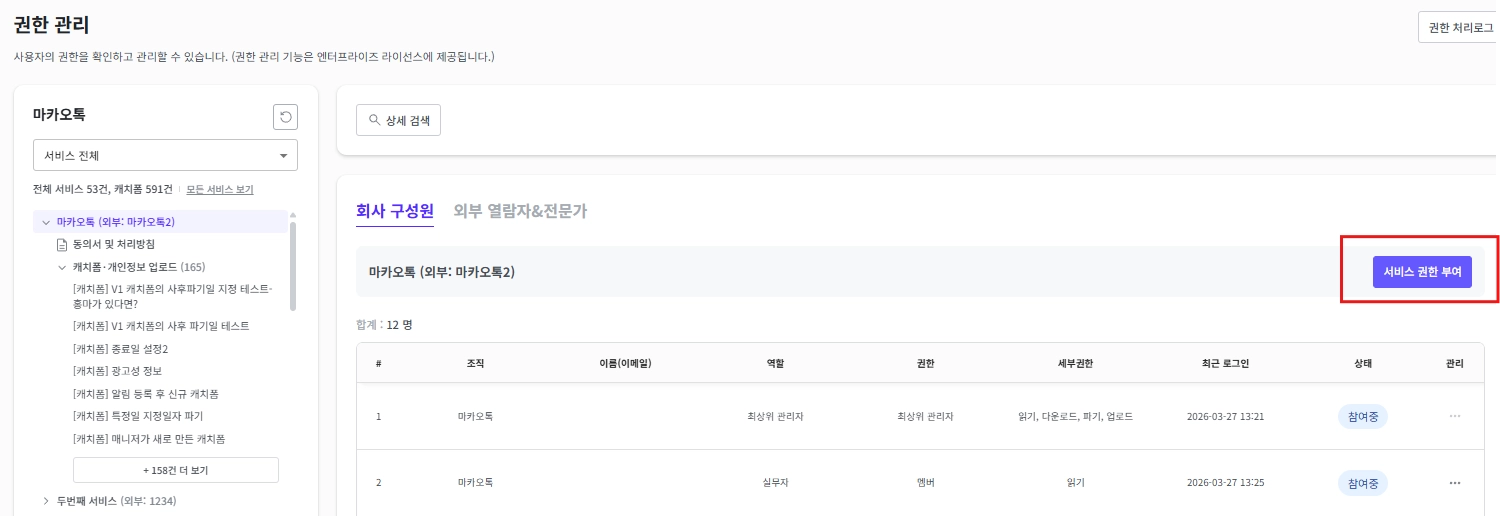
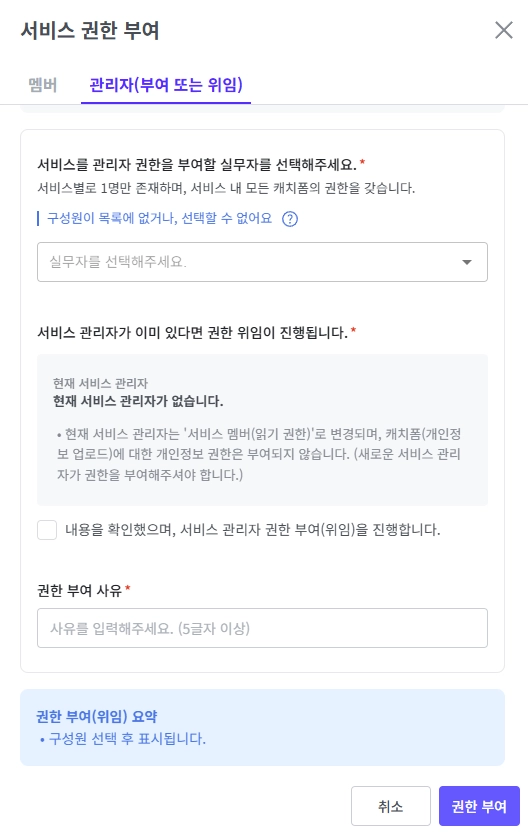
실무자를 추가하여 서비스 전체를 관리하거나 실무를 담당할 권한을 부여하는 단계입니다
•
경로 : 메뉴 > 관리 > 권한 관리 > 서비스 선택 > ‘권한 부여’ 클릭
 설정 방법
설정 방법•
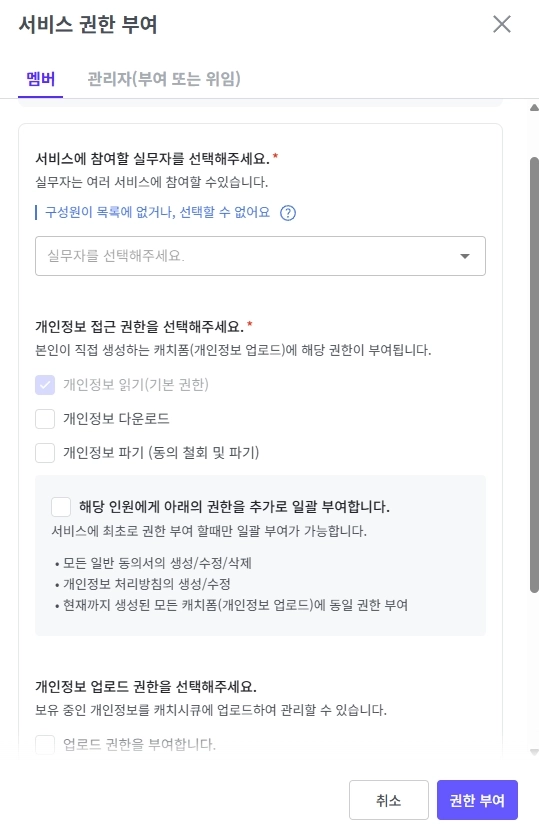
추가한 실무자에게 적합한 역할을 선택해 주세요.
확인 사항
•
실무자는 서비스 관리자/서비스 멤버 둘 중 하나만 부여가 가능합니다.
서비스 관리자
•
누구에게 부여하나요?
◦
특정 서비스에 대한 중간 관리자 (aka. 팀장)
•
1명만 지정할 수 있습니다.
•
권한
◦
서비스에 포함된 서비스 매니저의 개인정보 활동 모니터링이 가능합니다.
◦
서비스별 세부 설정값 변경 가능합니다.(표시될 서비스명, 서비스 내 동의서 커스텀 등)
◦
서비스 내 모든 개인정보 활동에 대한 읽기/다운로드/파기(동의철회 및 파기),개인정보 업로드 권한을 갖습니다.

서비스 멤버
•
누구에게 부여하나요?
◦
특정 서비스 내에 부여된 개인정보에 대한 개인정보 활동이 가능한 실무자 (aka. 팀원)
•
다수에게 일괄 부여할 수 있습니다.
•
권한
◦
서비스,캐치폼 별로 권한 부여가 가능합니다.
◦
읽기/다운로드/파기(동의철회 및 파기),개인정보 업로드 권한을 세분화하여 받을 수 있습니다.
•
권한 부여 사유를 입력하고 ‘저장’ 버튼을 클릭해 주세요.

필독
•
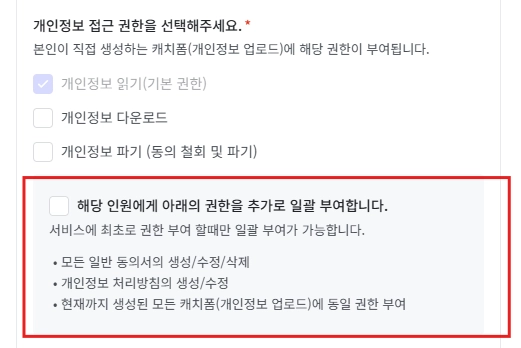
현재 서비스에 존재하는 모든 캐치폼에 대한 개인정보 권한이 필요하신가요?
◦
각 캐치폼 별로 지정할 필요 없이 ‘일괄 부여’를 함께 진행해주세요.
◦
단, 지금까지 생성된 캐치폼에 대한 권한 부여이며, 이후 생성되는 캐치폼에 대해 자동으로 권한이 부여되진 않습니다.
② 캐치폼 권한 부여
•
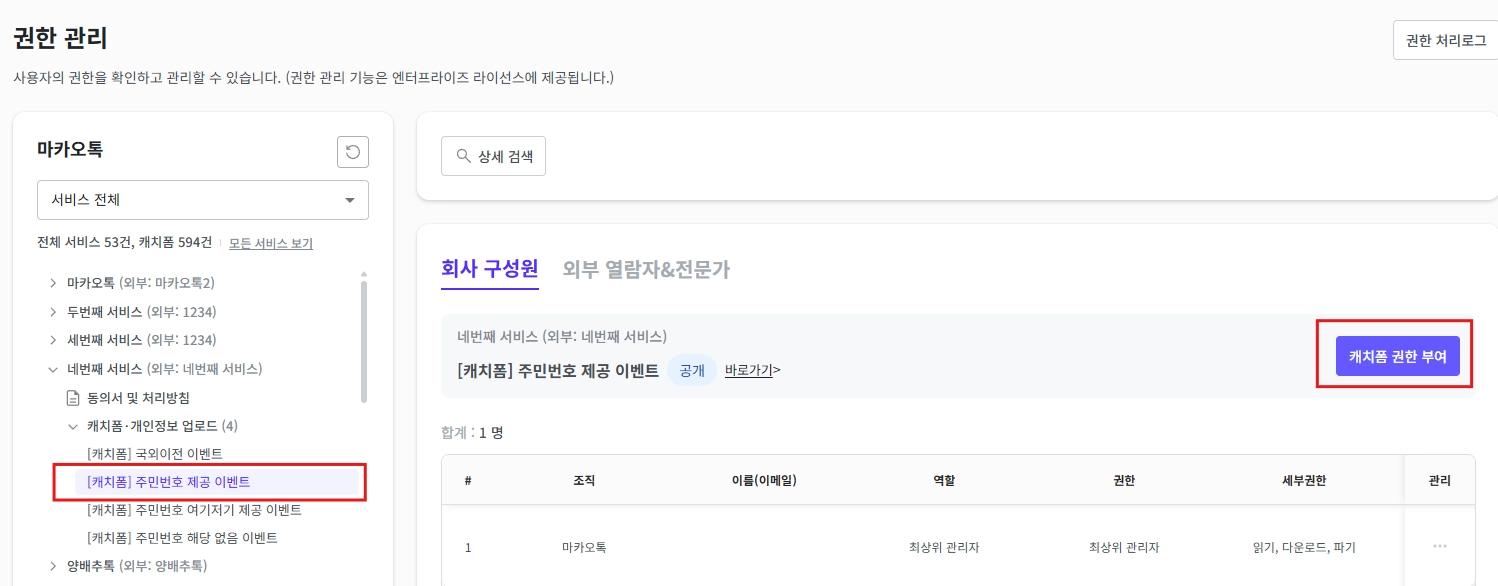
특정 서비스 내에 속한 개별 캐치폼에 대해 세부 권한을 부여하는 단계입니다.
(※ 서비스 권한이 먼저 부여되어 있어야 합니다.)
•
경로: 메뉴 > 관리 > 권한 관리 > 해당 서비스 내 캐치폼 선택 > [권한 부여] 클릭
 설정 방법
설정 방법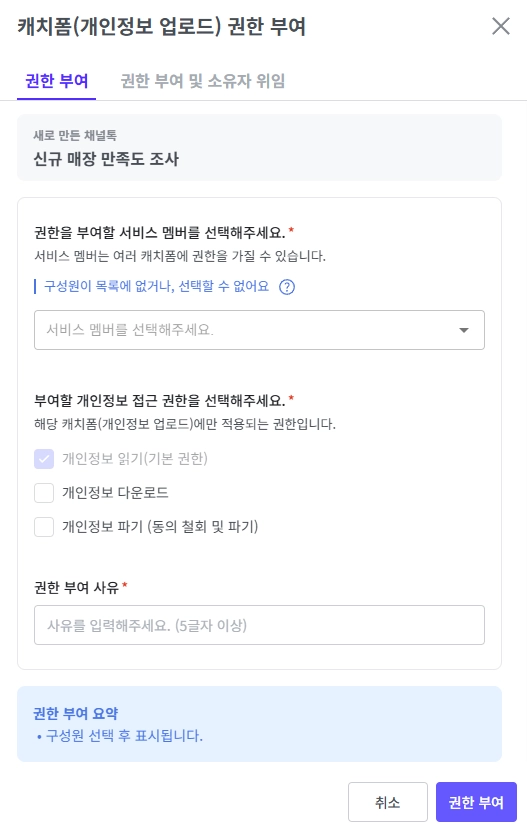
1.
권한을 부여할 실무자를 선택합니다.
2.
해당 실무자에게 허용할 권한 범위를 설정합니다.
3.
권한 부여 사유를 입력하고 [권한 부여] 버튼을 클릭하여 완료합니다.
4.
캐치폼별 권한 부여는, 서비스 권한보다 더 많은 권한을 부여할 수 있습니다.
•
서비스에 읽기 권한만 부여되었어도, 특정 캐치폼에 권한을 부여할 때는 읽기/다운로드/파기 권한 부여가 가능합니다.
2. 권한 조회
서비스, 캐치폼별 권한이 부여된 구성원을 확인할 수 있습니다.
1.
경로 : 메뉴 > 관리 > [권한 관리]
권한 조회 및 UX 개선
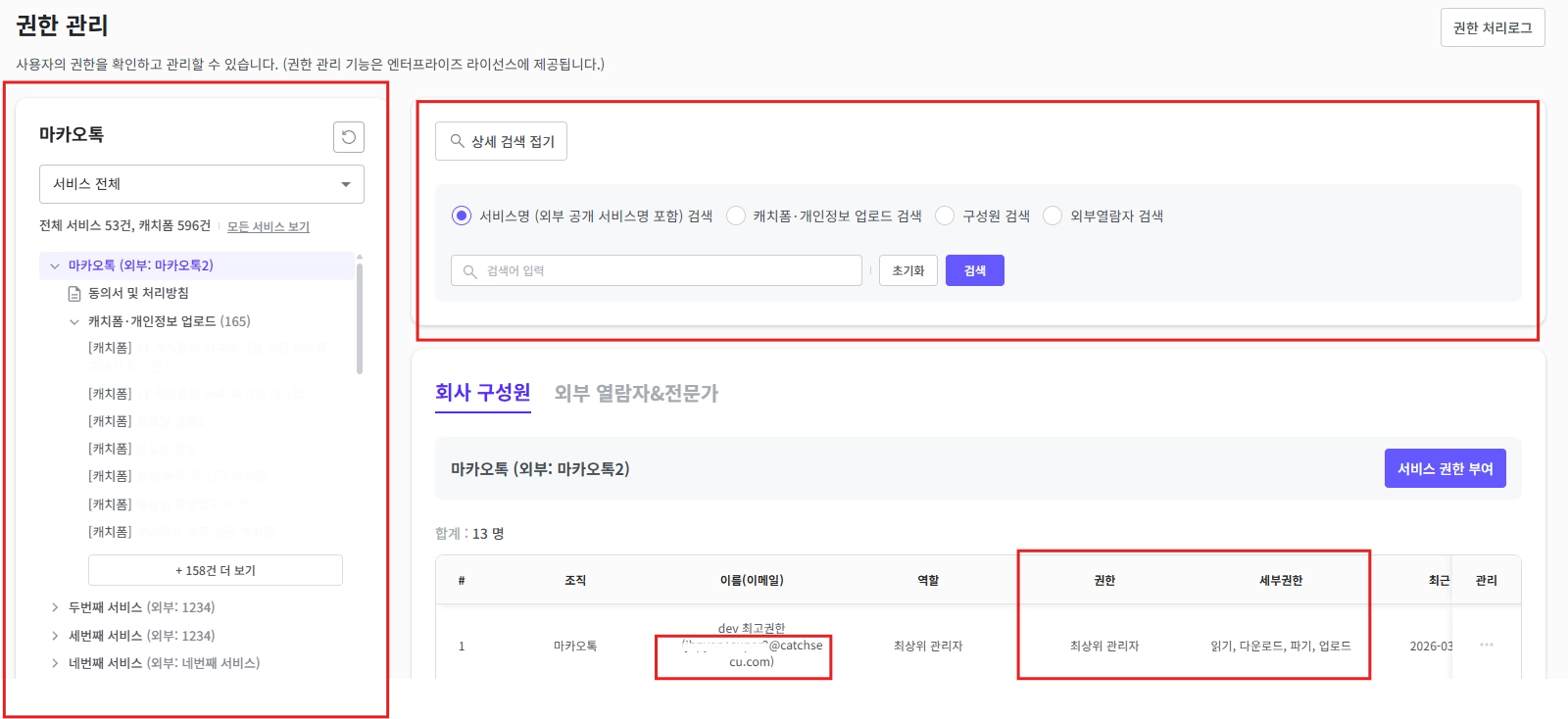
더욱 편리해진 인터페이스로 권한 현황을 한눈에 확인하세요.
•
목록 접기 기능: 기존에 길게 나열되던 캐치폼 목록을 접어보기로 개선하여 가독성 향상
•
상세 검색: 서비스명, 캐치폼명, 구성원 이름, 이메일, 외부 열람자명으로 검색 가능
•
정보 확대: 이름뿐만 아니라 구성원의 이메일 주소와 세부 권한 정보 확인 가능
2.
캐치폼의 경우, 해당 캐치폼에 열람 권한이 있는 외부열람자도 조회할 수 있습니다.
•
서비스 또는 캐치폼을 선택한 후, 우측의 구성원 영역에서 ‘외부 열람자’ 탭을 선택해주세요.
•
외부열람자의 추가 또는 삭제는 해당 캐치폼의 관리 메뉴에서 진행할 수 있습니다.

3. 권한 변경 (서비스, 캐치폼)
•
서비스 또는 캐치폼을 선택합니다.
•
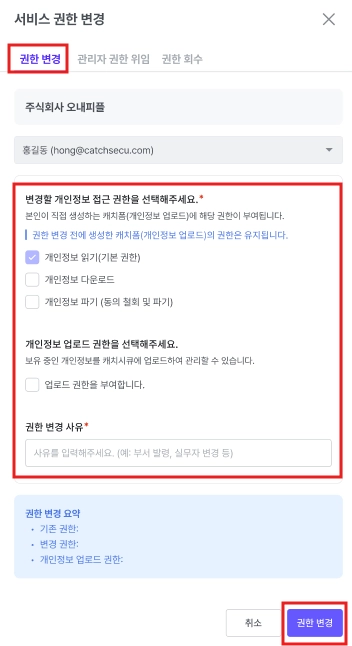
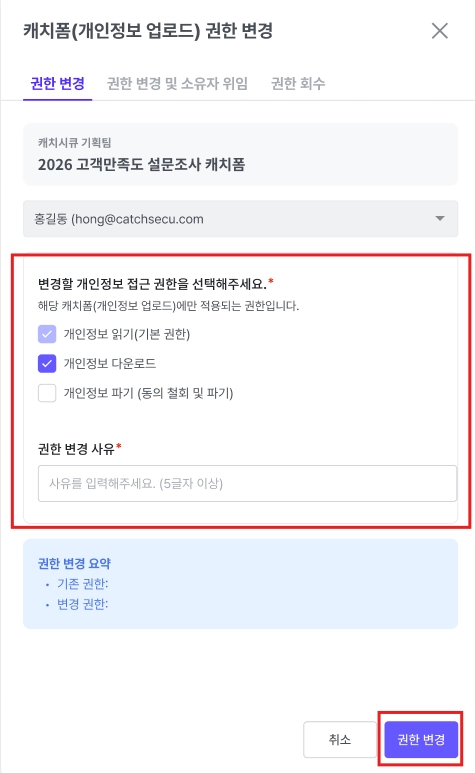
우측에 표시된 구성원 중, 권한을 변경하려는 구성원의 ‘관리(…)’ 영역을 클릭해주세요. 표시된 메뉴에서 [권한 변경]를 선택해주세요.
4. 권한 회수 (서비스,캐치폼)
•
서비스 또는 캐치폼을 선택합니다.
◦
서비스에서 모두 권한을 회수하거나, 특정 캐치폼 단위로 권한을 회수할 수 있습니다.
•
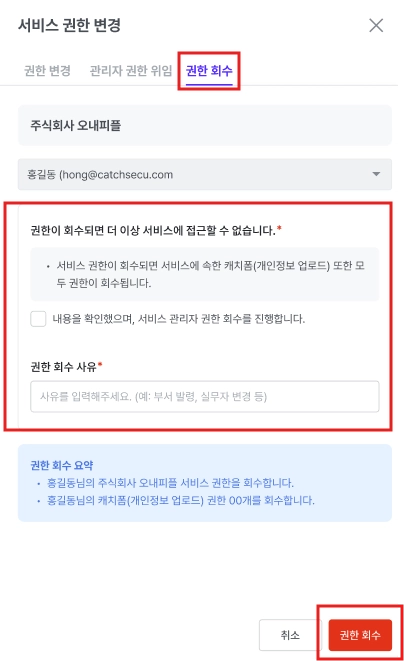
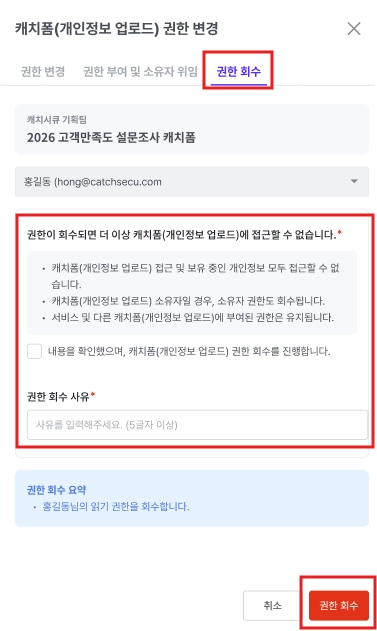
우측에 표시된 구성원 중, 권한을 회수라려는 구성원의 ‘관리(…)’ 영역을 클릭해주세요. 표시된 메뉴에서 [권한 회수]를 선택해주세요.
•
권한 회수전, 내용 확인 후, 체크박스 하신 후, 권한 회수 사유를 입력 > [권한 회수] 클릭하시면 권한 회수는 즉시 처리됩니다.
◦
사유는 추후 개인정보 활동 모니터링 시 증빙 자료로 활용되므로 정확하게 입력해 주시기 바랍니다.
5. 서비스 관리자 권한 위임
•
퇴사, 조직변경 등으로 서비스 관리자의 변경이 필요할 경우, 위임 기능을 활용해보세요.
◦
서비스 관리자로 위임 받을 구성원은 해당 서비스에 멤버로 부여되어 있어야 합니다.
•
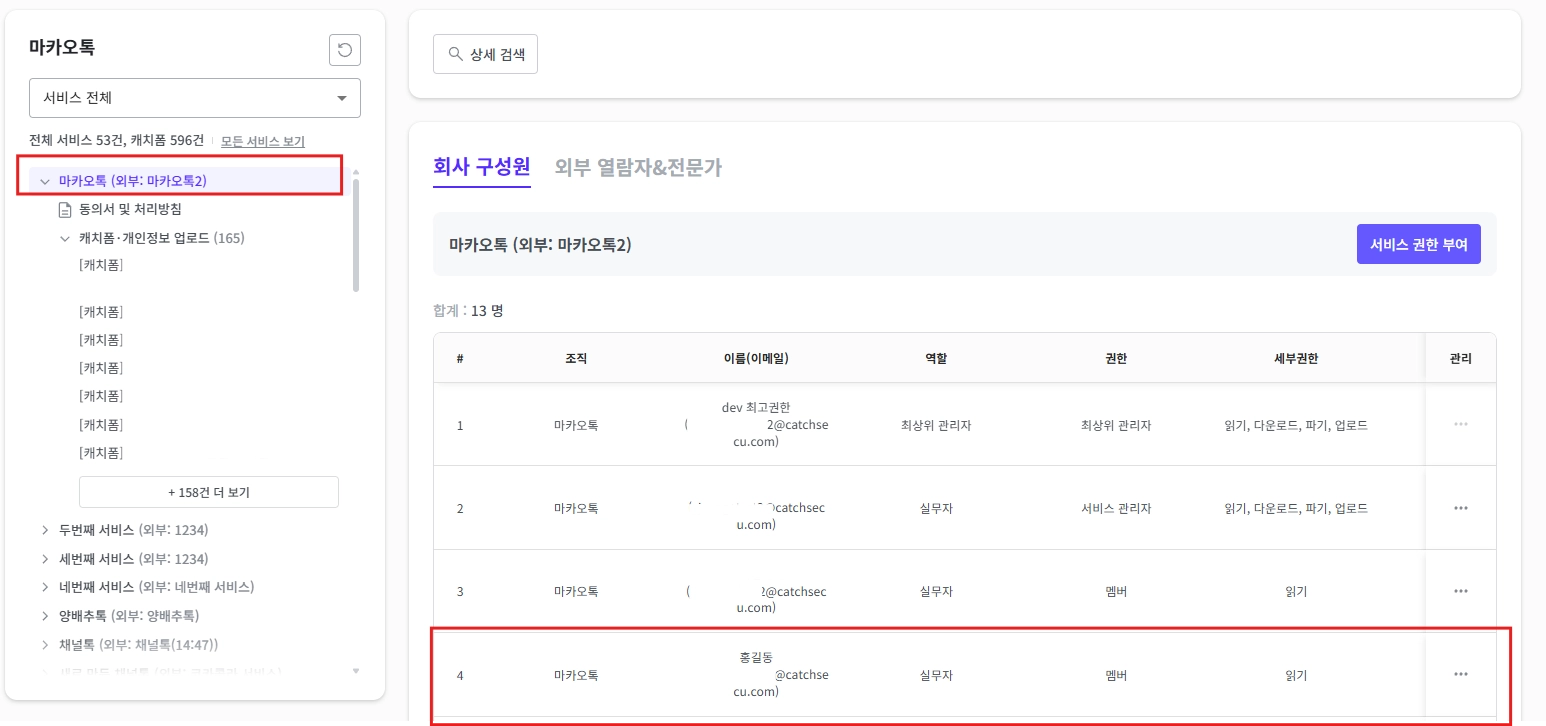
권한을 위임할 구성원의 ‘관리(…)’ 영역을 클릭해주세요.
•
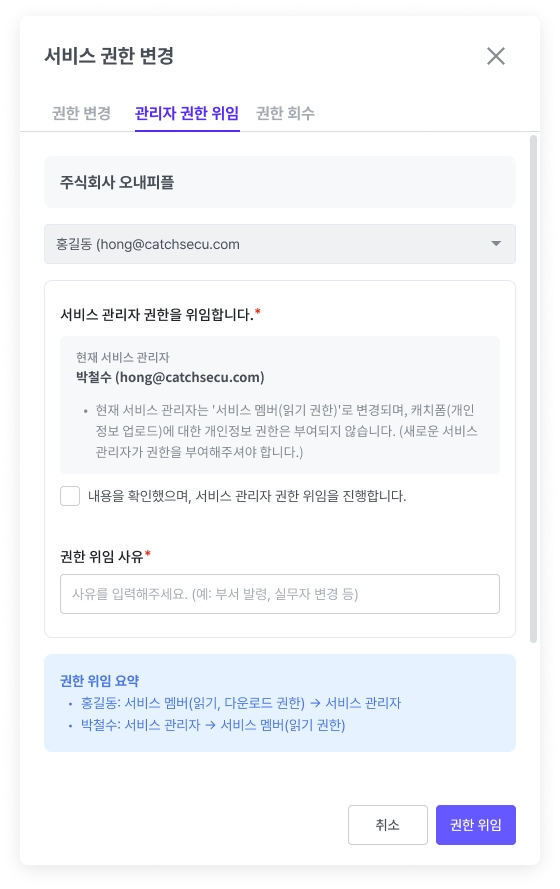
관리자 권한 위임 선택 > 위임 전 내용 숙지 후 > 사유 입력 > [권한 위임]버튼 클릭
◦
사유는 추후 개인정보 활동 모니터링 시 증빙 자료로 활용되므로 정확하게 입력해 주시기 바랍니다.
◦
권한 위임은 즉시 처리되며, 기존 관리자는 멤버로 변경됩니다.
6. 캐치폼 소유권 위임
•
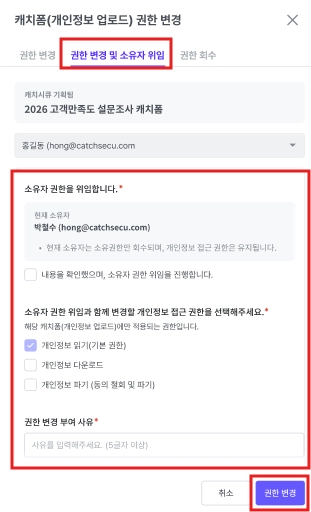
캐치폼의 소유자를 생성자가 아닌 다른 멤버로 변경할 수 있습니다.
◦
소유권을 위임 받을 구성원은 해당 서비스에 멤버로 되어 있어야 합니다.
•
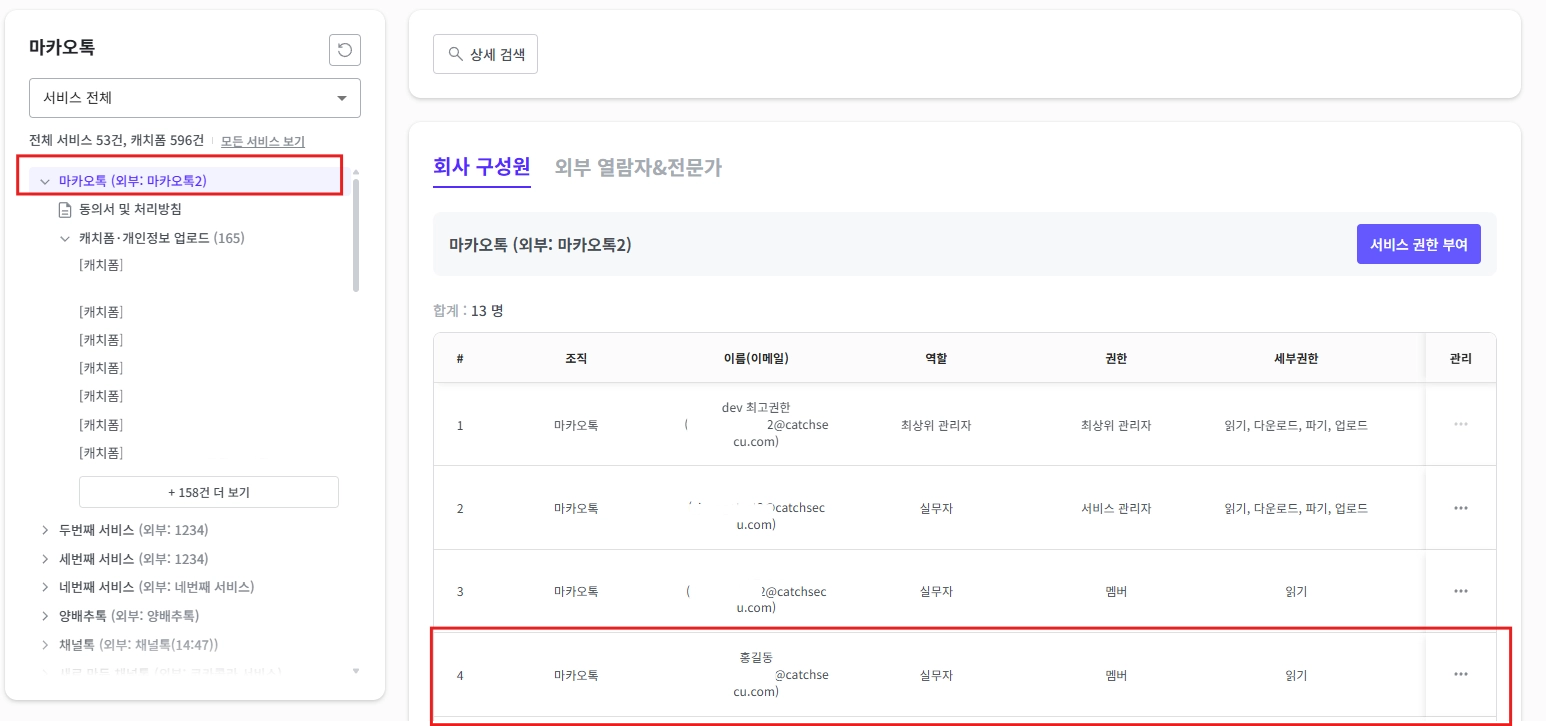
캐치폼을 선택한 후, 권한을 위임할 구성원의 ‘관리(…)’ 영역을 클릭해주세요.
•
[권한 변경 및 소유자 위임] 클릭 > 접근 권한 부여 후, 부여 사유 기입 > [권한 변경] 클릭해주세요.
◦
권한 위임은 즉시 처리되며, 기존 소유자는 멤버로 변경됩니다.
◦
사유는 추후 개인정보 활동 모니터링 시 증빙 자료로 활용되므로 정확하게 입력해 주시기 바랍니다.