
•
캐치폼으로 수집했거나 직접 업로드한 개인정보의 상세 답변 확인 및 관리할 수 있습니다.
•
경로 : 메뉴 > 개인정보 수집/관리 > [캐치폼-업로드 목록] > 해당 ‘캐치폼 또는 개인정보 업로드 명’ 클릭
1. 개인정보 파기 일정 확인
•
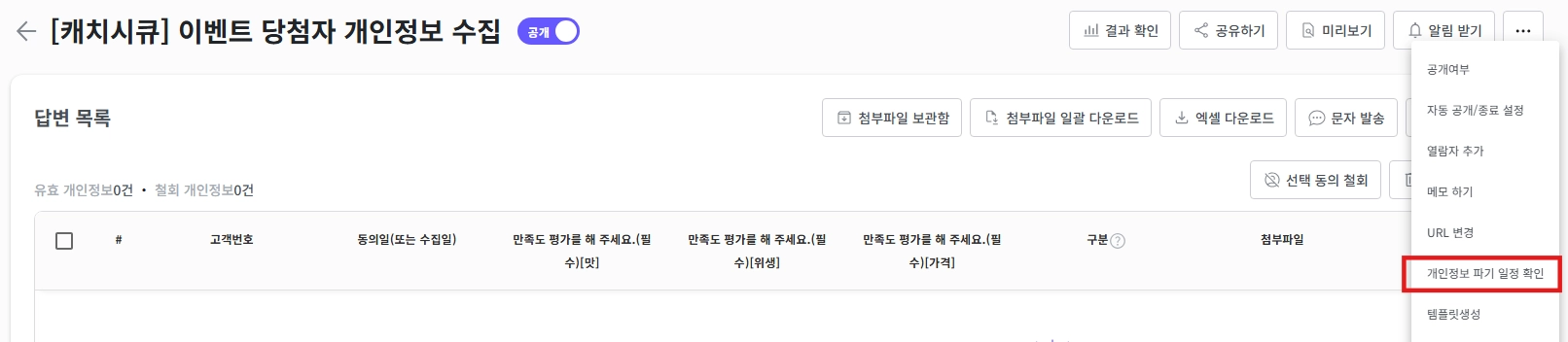
캐치폼 생성시 설정한 개인정보 파기 일정을 확인 할 수 있습니다.
•
경로 : 메뉴 > 개인정보 수집/관리 > 캐치폼-업로드 목록 > 해당 캐치폼 클릭 > 우측 관리 [···] 클릭 > 개인정보 파기 일정 확인 클릭
◦
보유-이용 기간을 통해 파기 일정을 확인 할 수 있습니다.
◦

2. 외부 열람자 초대

•
기관의 ID/PW를 노출하거나 개인정보 엑셀 파일을 메일로 보낼 필요 없이, 외부 협력사 등 지정한 사용자에게만 해당 캐치폼으로 수집된 개인정보를 '읽기 전용' 권한으로 안전하게 공유할 수 있습니다.
◦
내부 구성원일 경우에는 외부 열람자가 아닌 구성원 초대 / 서비스 권한 부여로 개인정보 접근 권한을 부여해주세요.
•
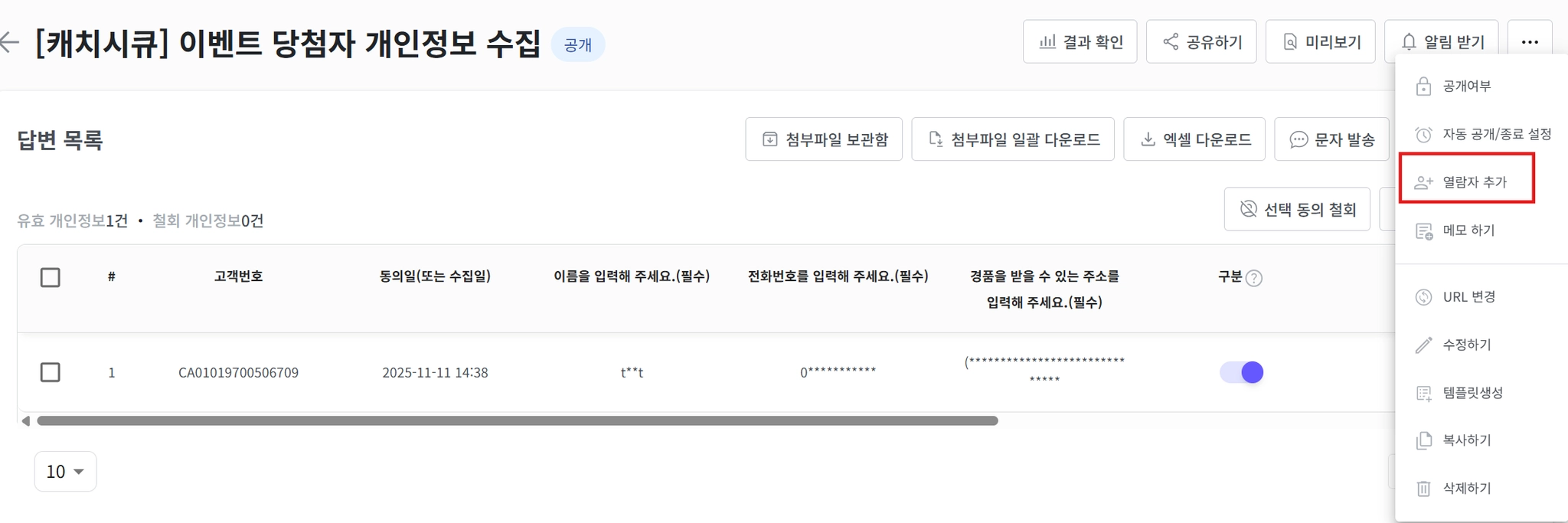
경로 : 메뉴 > 개인정보 수집/관리 > 캐치폼-업로드 목록 > 외부 열람자를 추가하고자 하는 캐치폼 클릭 > 우측 [···] 클릭 > ‘열람자 추가’ 클릭
•
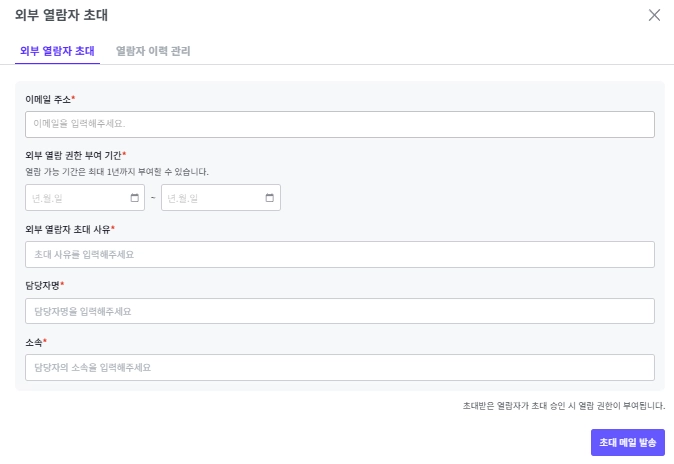
추가할 열람자의 이메일 주소와 열람 부여기간/초대 사유/담담자 정보를 입력하신 후 ‘초대 메일 발송’ 버튼을 클릭해 주세요.
◦
초대 사유를 정확하게 작성해 주시면, 다른 구성원들도 공유 목적을 명확히 알 수 있고, 추후 권한 확인 및 관리 시 혼선을 줄일 수 있습니다.

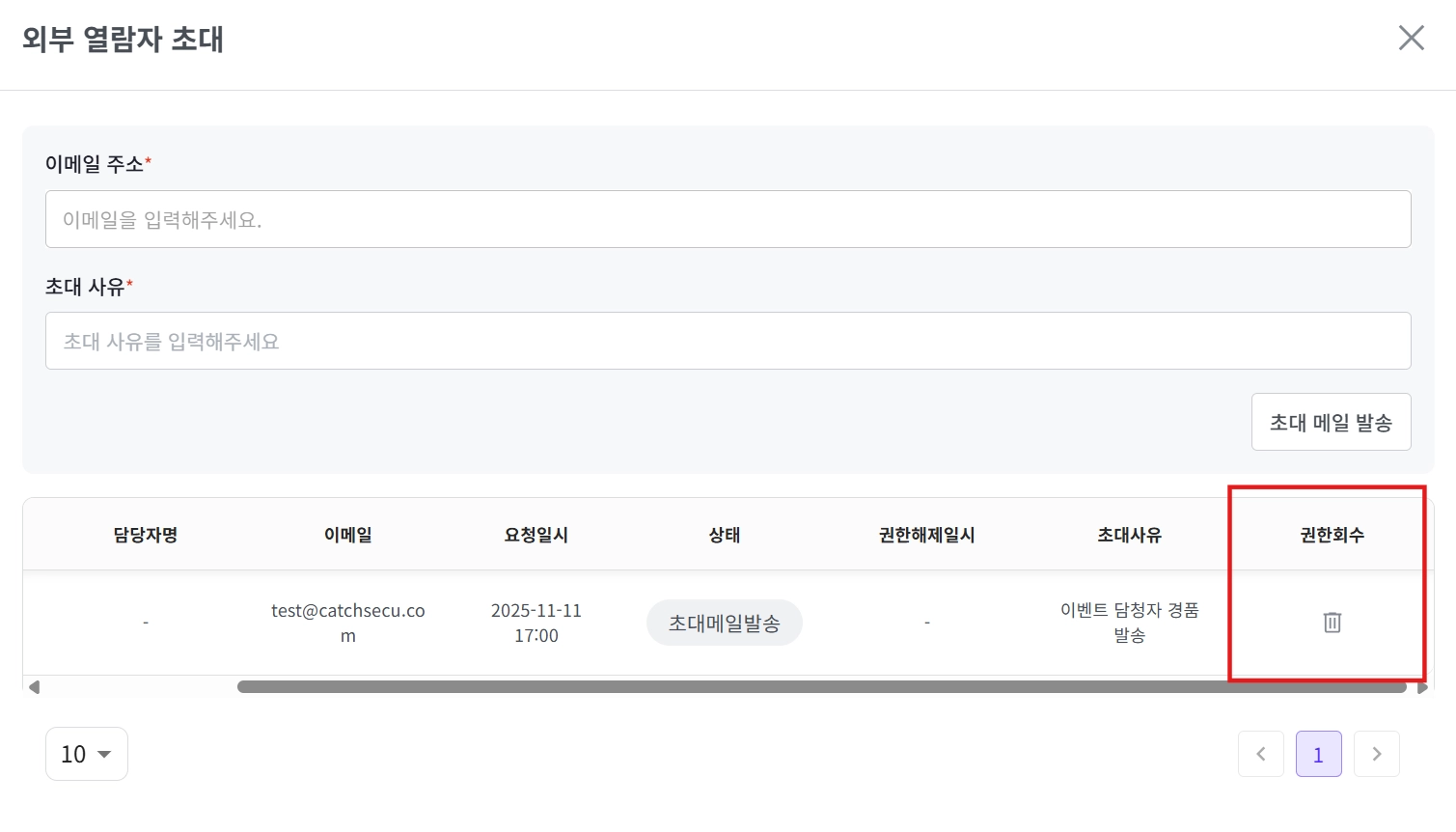
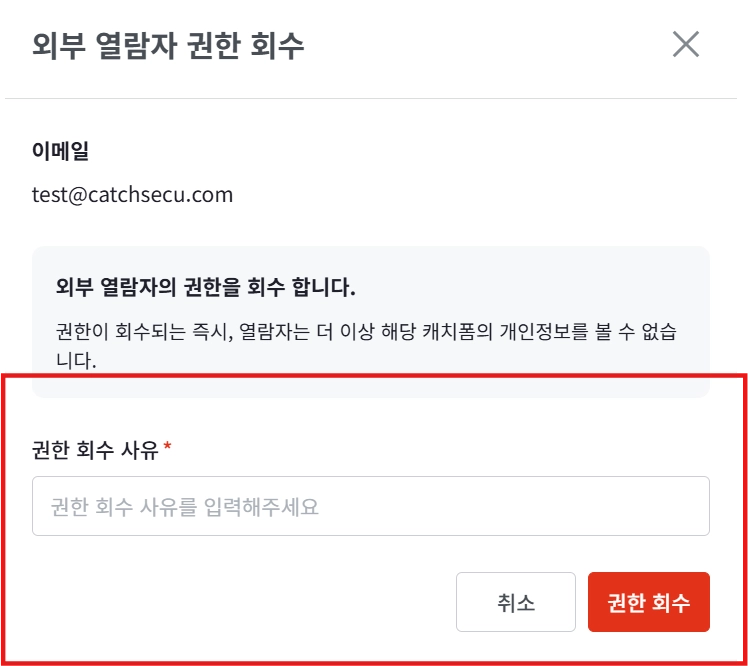
열람자 권한 회수 방법
•
열람자 항목에서 ‘휴지통’모양의 아이콘을 클릭해 주세요.
•
권한 회수 사유 입력 후, ‘권한 회수’ 버튼을 클릭해 주세요.
3. 개인정보 수집 답변 / 결과 확인
•
캐치폼 또는 개인정보 업로드를 통해 수집된 답변은 이 경로에서 확인하실 수 있습니다..
•
답변 확인 경로 : 메뉴 > 개인정보 수집/관리 > 캐치폼-업로드 목록 > 확인할 캐치폼 클릭

수집된 답변 확인
수집된 답변은 기본적으로 암호화되어 보관되며, 마스킹된 상태로 보여집니다.
•
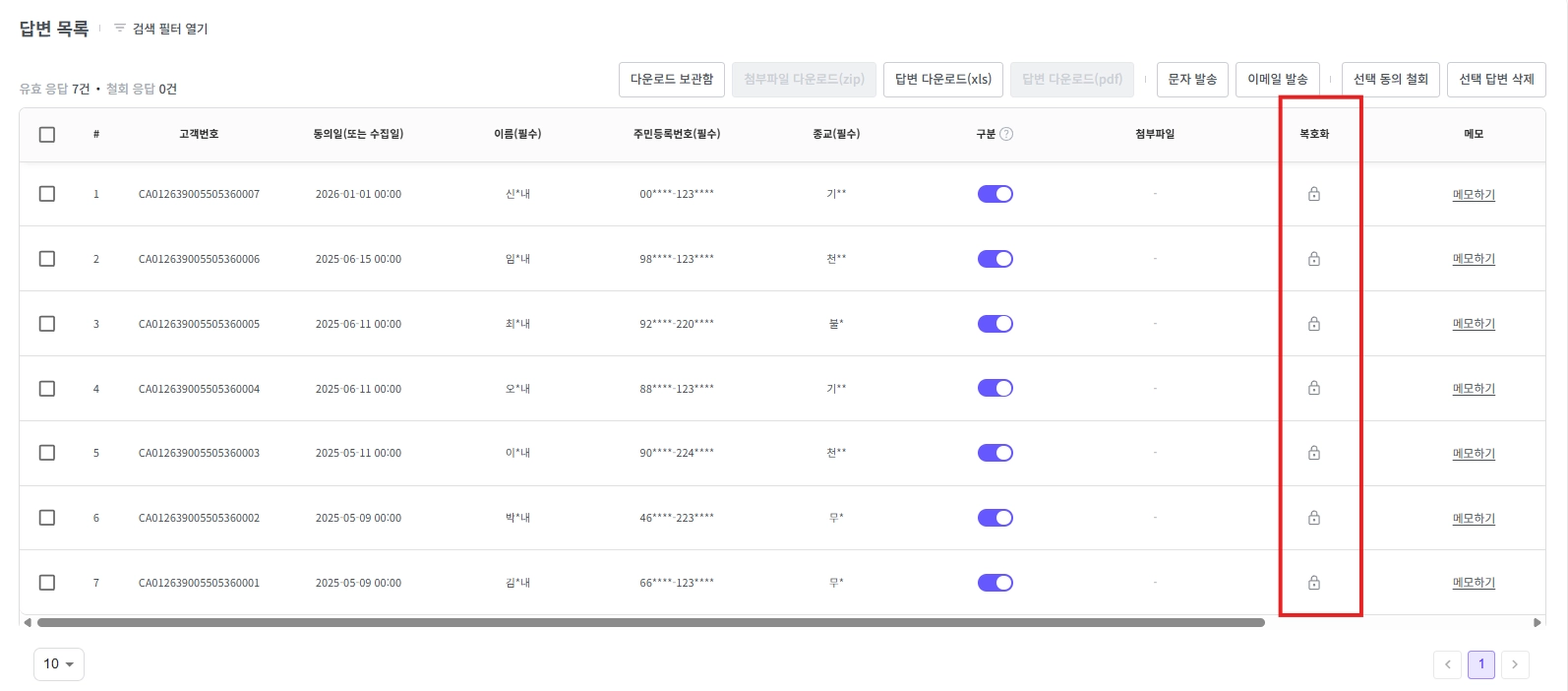
수집된 답변을 마스킹 해제(복호화)하여 확인할 수 있습니다.
1.
[답변 목록] > 복호화' 버튼을 클릭하시면, 마스킹 없이 답변 내용들을 확인 하실 수 있습니다.
2.
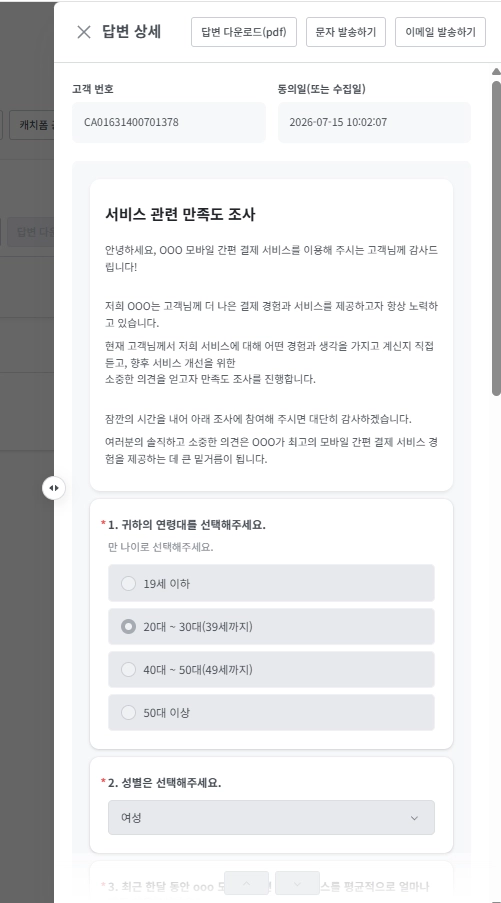
정보주체가 보는 화면과 동일하게, 각 문항별로 [답변 상세] 내용을 확인 할 수 있습니다.

“검색 필터”로 원하는 답변 찾기
•
특정 응답자를 찾기 위해 답변을 엑셀로 내려받아 찾으실 필요 없이, 개인정보- 일반 문항으로 바로 검색할 수 있습니다.
•
경로 : 답변 목록 > “검색 필터” 열기 > 검색 조건


검색 전 확인해 주세요
개인정보 문항은 암호화된 상태로 보관됩니다. 저장된 값을 그대로 조회하는 방식이 아니기 때문에, 입력하신 값과 정확히 일치하는 경우에만 검색됩니다.
•
이름 문항: ‘홍길동’ 을 찾으시려면 ‘홍길동’ 을 그대로 입력해 주세요.
•
연락처 문항: 010-1234-5678 과 같이 전체 값을 입력해 주세요.
•
홍길 , 5678 처럼 일부만 입력하는 부분 검색은 지원하지 않습니다..

첨부파일, 본인인증(전자서명), 그리기 문항은 검색 조건으로 선택하실 수 없습니다. 값의 형태상 검색어와 대조가 어려운 문항 유형입니다.

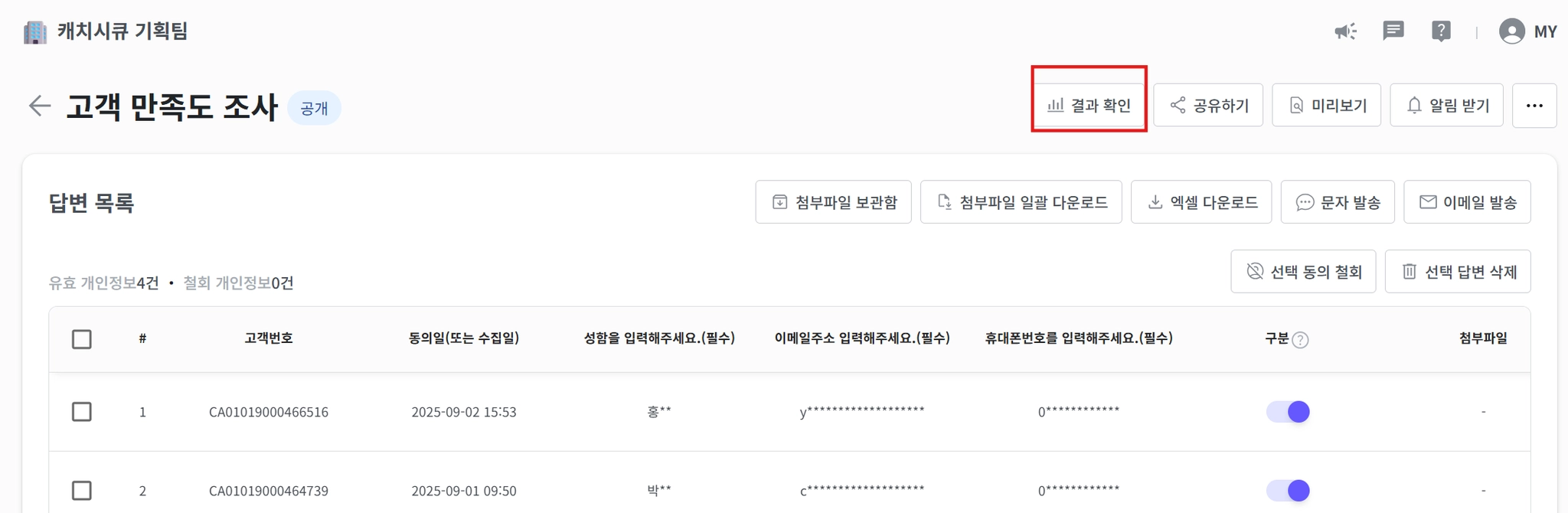
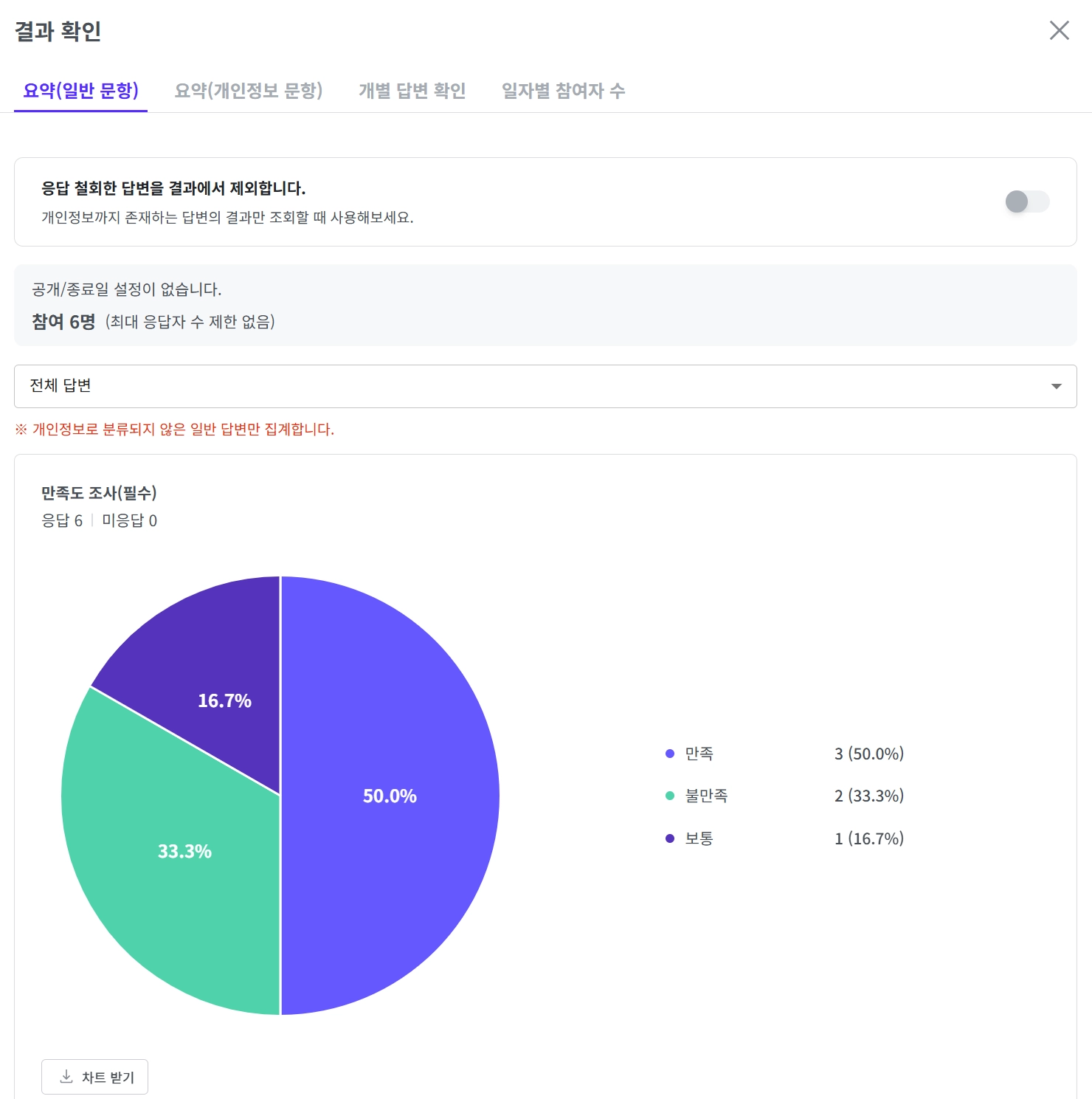
통계 분석 → [결과 확인] 탭 클릭
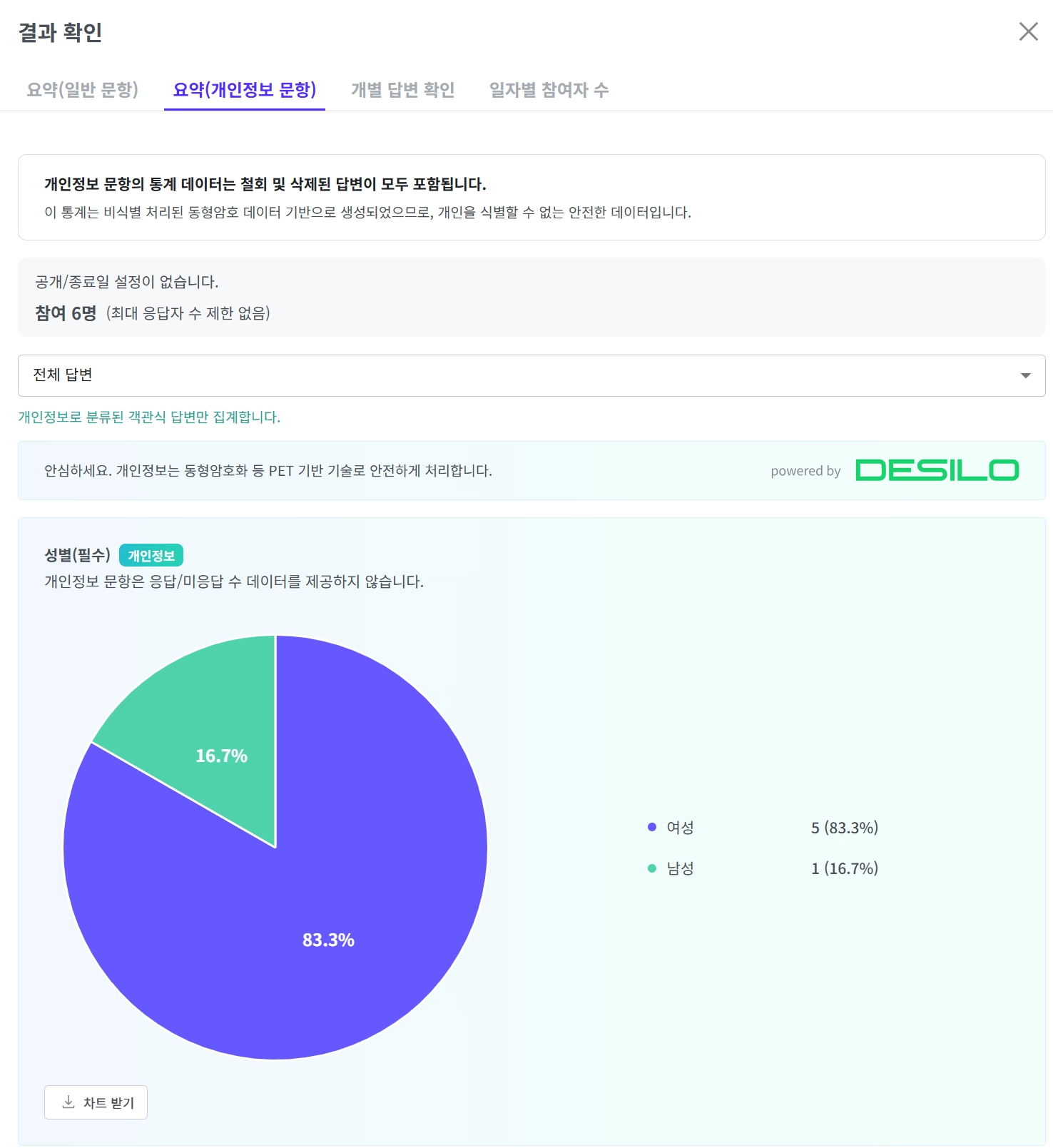
수집된 개인정보를 동형암호화 등 PET(Privacy Enhancing Technology) 기반 기술이 적용되어 안전하게 처리됩니다.
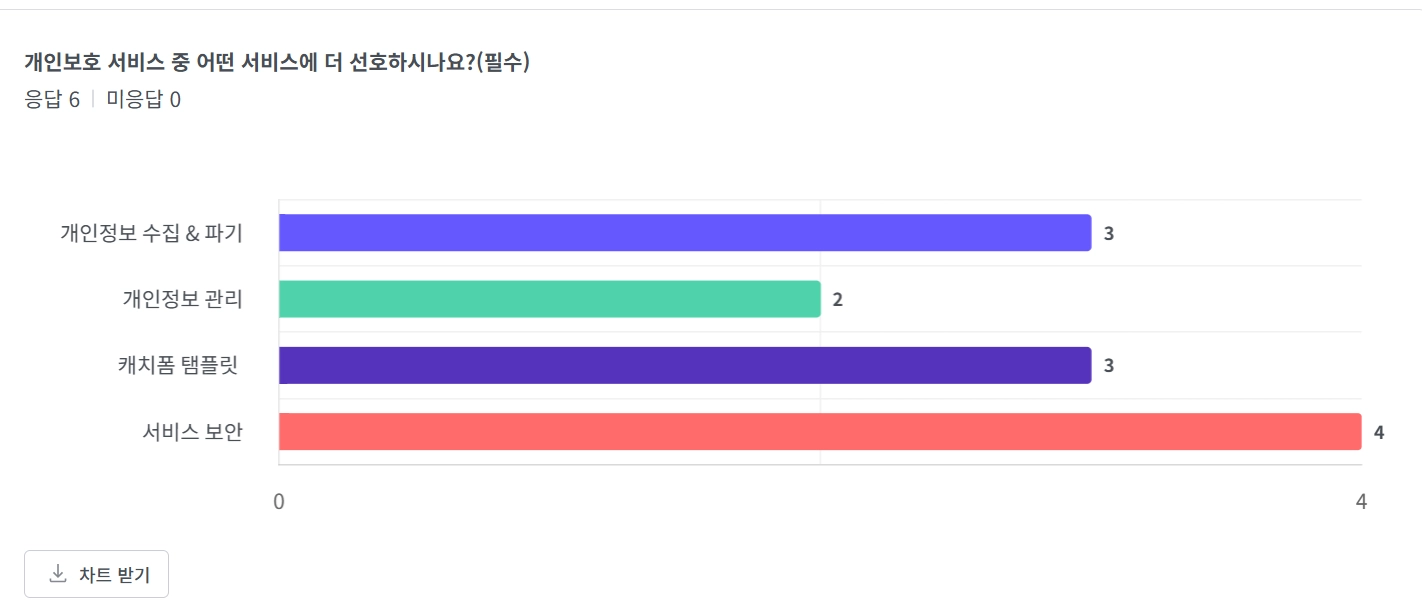
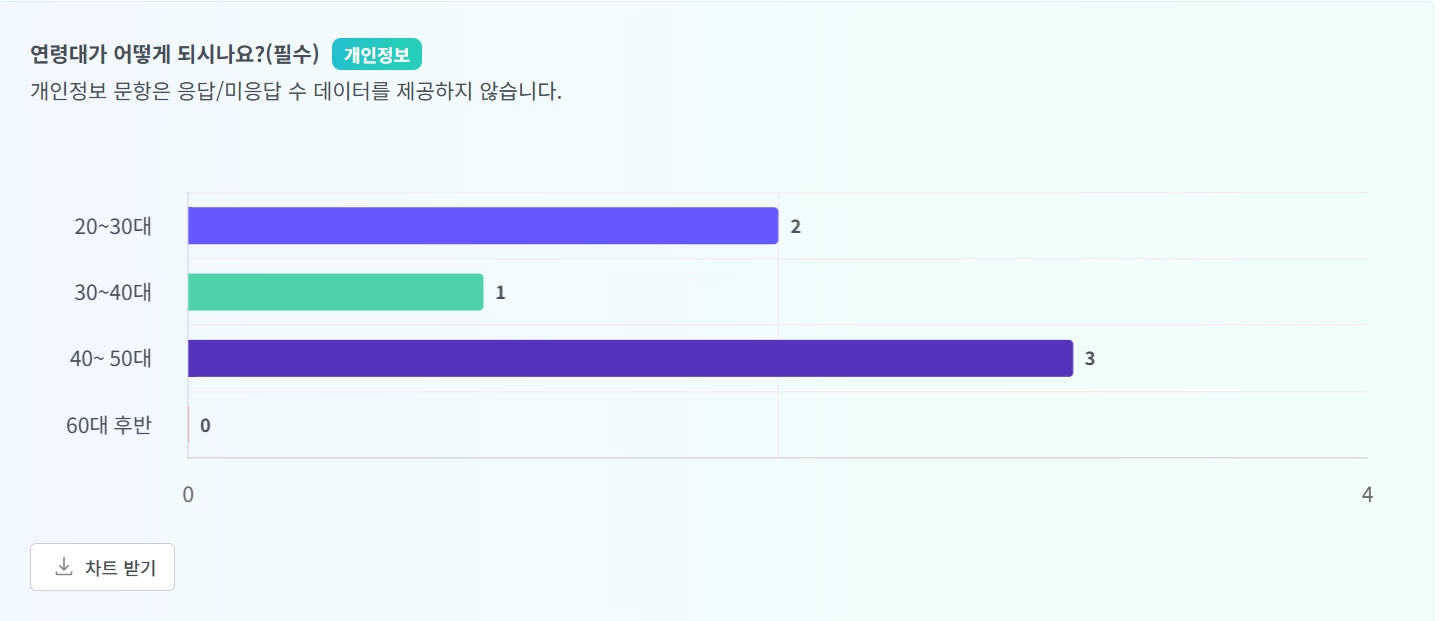
설문조사, 만족도 조사 등 통계가 필요한 경우 상단의 '결과 확인' 버튼을 클릭하세요.
•
수집된 데이터는 개인정보와 일반 정보(비개인정보)로 자동 분류되어 막대 그래프, 원형 그래프 등 다양한 시각화 차트로 제공되므로, 한눈에 쉽게 분석할 수 있습니다.

개별 답변 확인
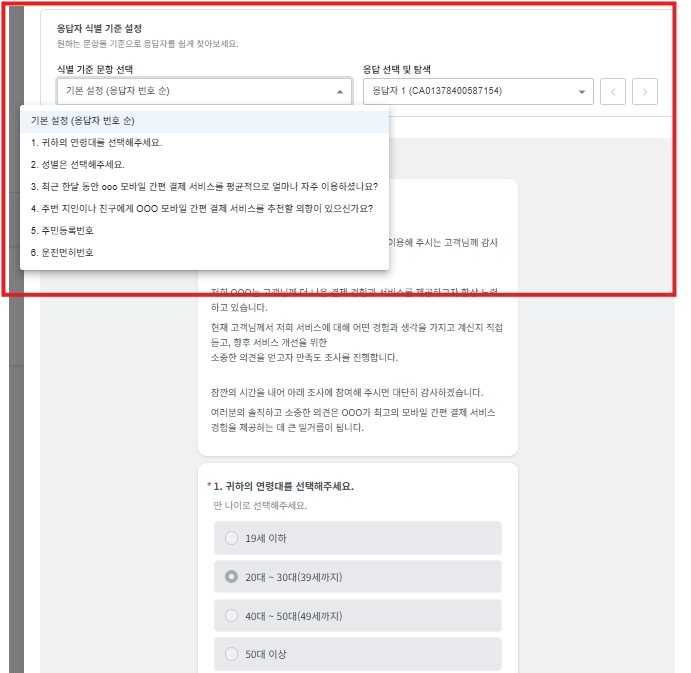
‘일반 문항’,'개인정보 문항' 응답자 식별 및 검색이 가능합니다.
•
개인정보로 빠른 탐색
◦
[결과 확인] > [개별 답변 확인] 탭의 '식별 기준 문항 선택' 드롭다운
> 문항 선택
활용 TIP
고객 문의가 들어왔을 때 이름이나 연락처만으로 답변을 즉시 필터링할 수 있어, 문의 응대 속도가 빨라집니다.
고객님께 더 신속하고 정확한 답변을 전해 보세요! 
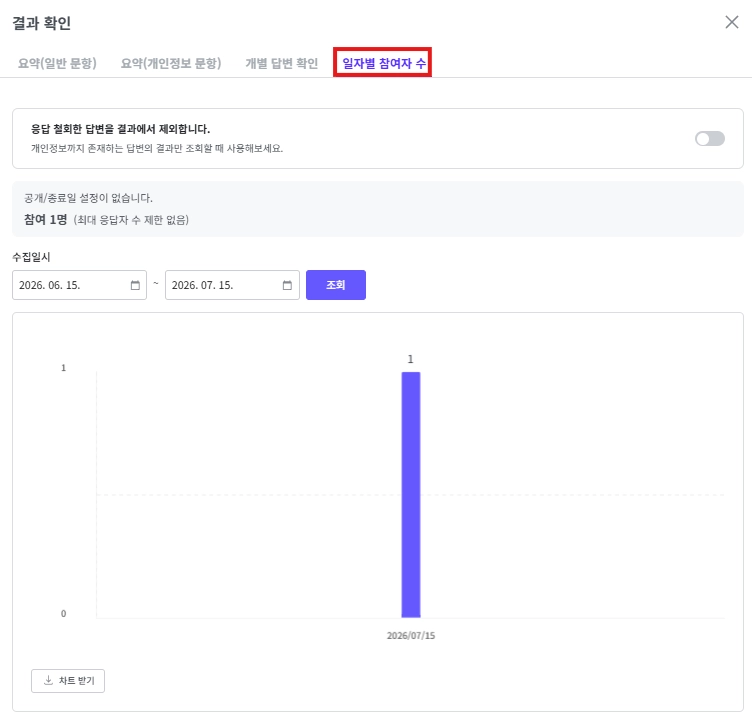
일자별 참여자 수 확인
•
일자별로 캐치폼 응답자 수를 막대 그래프로 확인하실 수 있습니다.
•
보고서 작성시, [차트 받기] 클릭하셔서 사용해 주세요.
4. 개인정보 다운로드
•
캐치폼을 통해 수집된 응답 데이터를 엑셀 파일 형태로 다운로드할 수 있습니다.
•
이 기능은 데이터를 캐치시큐 외부 프로그램에서 처리하거나, 내부 문서로 보관하는 등 고객님의 업무 환경에 맞춰 자유롭게 활용할 수 있도록 편리성을 제공합니다.

잠깐! 중요한 유의사항
•
다운로드한 개인정보 파일을 외부(협력사, 세무사 등)에 전달할 때는 유출 사고 우려가 있습니다.
•
데이터를 직접 전달하는 대신, [외부 열람자 초대] 기능(10번 항목 참고)을 이용해 안전하게 열람 권한만 공유하시는 것을 권장드립니다.
•
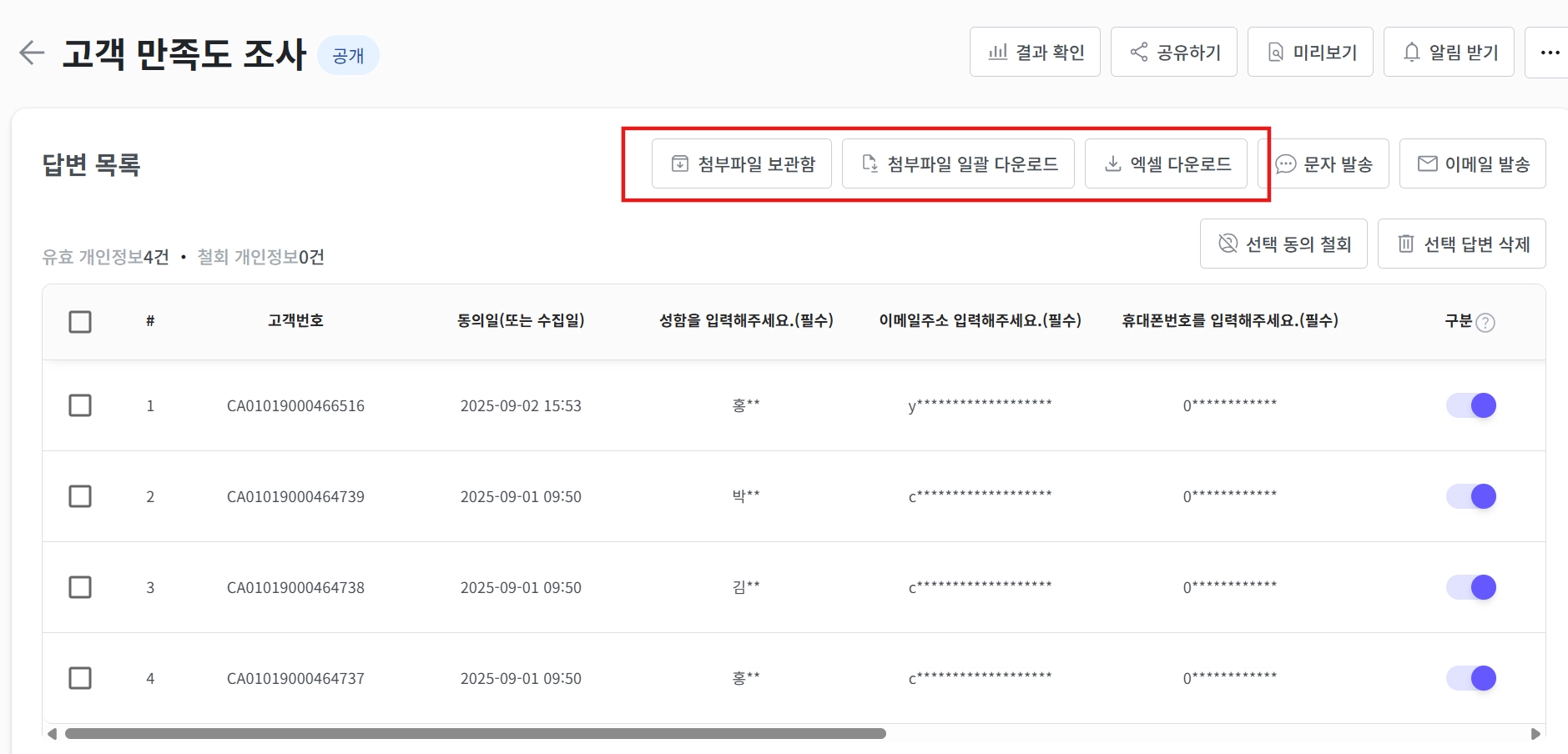
경로 : 메뉴 > 개인정보 수집/관리 > 캐치폼-업로드 목록 > 확인할 캐치폼 클릭 > ‘다운로드’ 클릭
•
다운로드 사유를 입력해주세요.
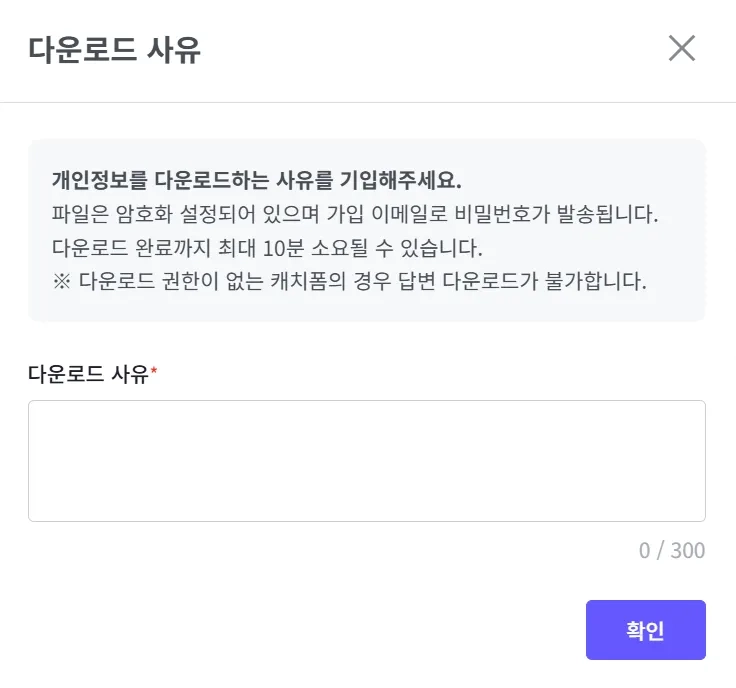

왜 다운로드 사유를 입력해야 하나요?
•
누가, 언제, 어떤 목적으로 개인정보가 포함된 파일을 다운로드 했는지에 대한 ‘명확한 기록(로그)’을 남겨 개인정보 유출 사고를 방지하고 책임 소재를 명확히 하기 위함입니다. 만약의 사태가 발생하더라도 사유 기록을 통해 투명한 감 및 신속한 대응이 가능해집니다.
다운로드 시 유의사항
•
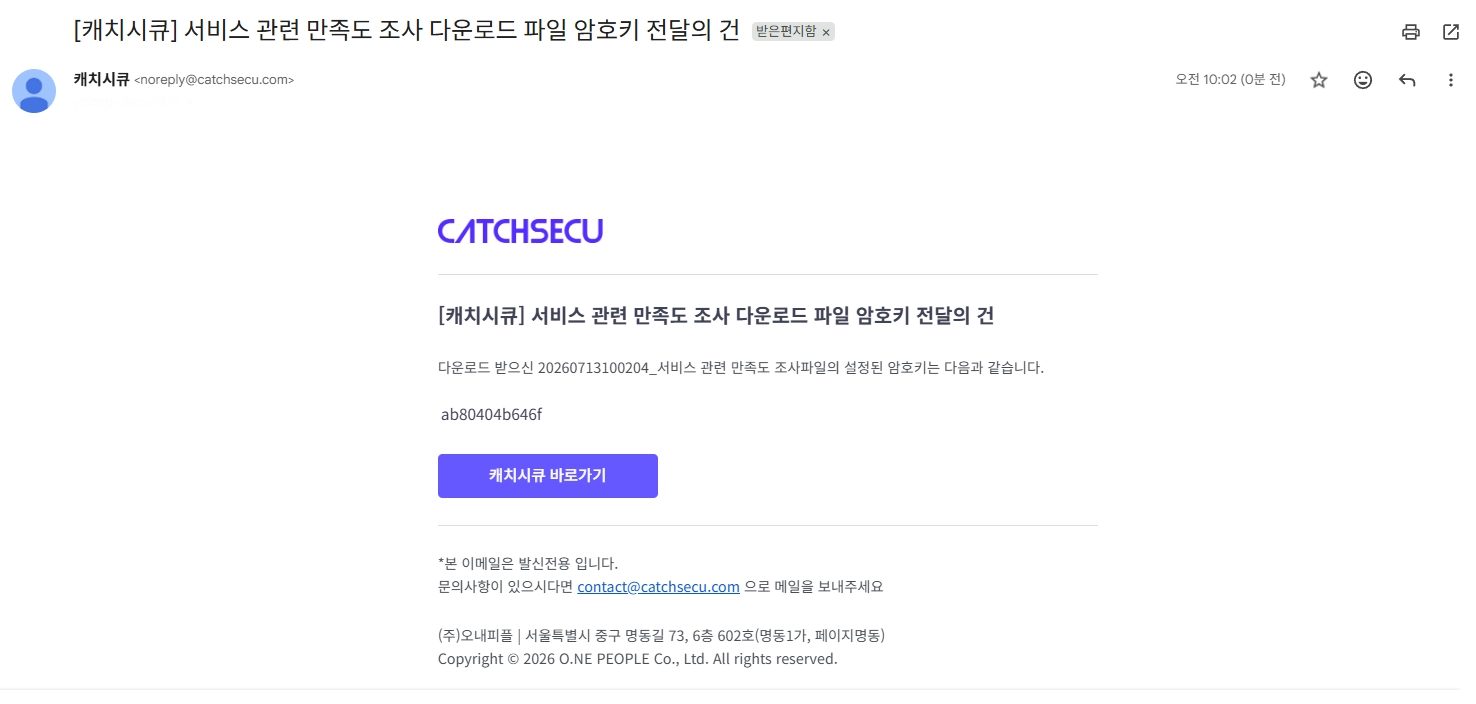
파일 암호화: 다운로드되는 파일은 암호화되어 있으며, 비밀번호는 로그인 한 이메일로 발송됩니다.
◦
메일 제목 : [캐치시큐] (캐치폼명) 암호키 전달의 건
•
소요 시간: 파일 크기에 따라 다운로드 완료까지 최대 10분 정도 소요될 수 있습니다.
•
권한 확인: 다운로드 권한이 없는 캐치폼의 경우, 답변 다운로드가 불가합니다. (권한이 있어야만 파일을 외부로 가져갈 수 있습니다.)
5. 수집된 답변 내용" PDF 다운로드” 
수당 지급 증빙, 이벤트 당첨자 관리 등 실무에서 시각적인 증빙 문서가 필요해 답답하셨던 순간들, 이제 캐치폼이 해결해 드립니다. 엑셀 파일뿐만 아니라 깔끔한 PDF 문서로도 다운로드해 보세요!
다운로드 전 꼭 확인해 주세요!!
•
첨부파일은 PDF 문서 내에 함께 다운로드되지 않으며, 필요시 별도의 [첨부파일 다운로드]를 통해 안전하게 받으실 수 있습니다.
•
페이지 분할·선택 다운로드 : 페이지별로 나누어 다운로드할 페이지 선택 및 동의서 전문 포함을 선택하여 다운로드 할 수 있습니다.
•
단건 및 일괄 다운로드 지원: 답변 상세 모달창에서 특정 응답자 1명의 데이터를 즉시 PDF로 저장할 수 있으며, 답변 목록에서 최대 50개까지 선택하여 한 번에 일괄 다운로드(ZIP)할 수도 있습니다.
◦
일괄 다운로드를 요청하신 파일은 압축파일(ZIP)로 생성되며, [다운로드 보관함]에서 간편하게 수령하실 수 있습니다.
•
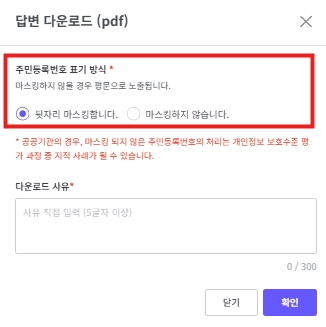
안전한 개인정보 마스킹 옵션: PDF 다운로드 시 주민등록번호 뒷자리 마스킹(숨김) 처리 여부를 선택할 수 있어 더욱 안전하게 데이터를 취급할 수 있습니다.
•
다운로드를 시도한 사용자의 이메일로 다운로드 받은 답변 파일을 오픈할 수 있는 암호키가 전송됩니다.

PDF 다운로드 상세 방법 안내
 공통 기본 경로 : 메뉴 > 개인정보 수집/관리 > 캐치폼-업로드 목록 > 캐치폼 답변 목록
A. 단건 다운로드 (응답자 1명)

1.
답변 목록에서 확인하실 [답변] 을 클릭합니다.
2.
우측 [답변 상세] 창 상단의 [답변 다운로드(pdf)] 를 누릅니다.
3.
페이지를 나누어 받으시려면 [페이지별로 나누어서 다운로드] 를 고른 뒤, 받으실 페이지를 선택합니다.

4.
다운로드할 페이지를 선택합니다.
•
응답하지 않는 페이지는 다운로드 할 수 없습니다.
•
동의서 페이지도 별도 선택하여 다운로드 할 수 있습니다.

4.
마스킹 옵션 선택 및 다운로드 사유를 입력한 후 [확인]을 누르면 다운로드가 완료됩니다.
•
주민등록번호를 수집할 경우 마스킹 옵션 선택이 보여집니다.

5.
다운로드 보관함에서 다운로드 사유를 입력 후, [확인]버튼을 클릭합니다.

6.
암호 입력 후, 파일을 확인할 수 있습니다.
•
압축파일 암호는 로그인하신 이메일로 발송됩니다.
•
페이지별로 나누어 다운로드 받게 될 경우, 페이지마다 PDF파일을 확인할 수 있습니다.

B. 일괄 다운로드 (최대 50개)

1.
답변 목록에서 받으실 답변을 체크박스로 선택합니다.
2.
목록 상단의 [답변 다운로드(pdf)] 를 누릅니다.
3.
마스킹 옵션과 분할 여부를 선택 하신 후, 다운로드 사유를 입력한 뒤 [요청] 을 누릅니다.
4.
[다운로드 보관함] 에서 압축이 완료된 파일을 받아 주세요.
•
압축파일 암호는 로그인하신 이메일로 발송됩니다.
6. 수집한 개인정보 동의 철회
•
고객의 동의 철회 요청이 들어왔을 때, 해당 개인정보를 캐치시큐 시스템내에서 즉시 폐기(파기)하고 관련 활동을 중단하는 데 사용합니다. 캐치시큐는 이 과정을 통해 고객의 데이터 삭제 권리를 빠르고 투명하게 보장하며, 기업이 복잡한 개인정보보호 규제 의무를 완벽하게 이행하도록 돕습니다.
동의 철회 처리 경로
1.
경로: 메뉴 > 개인정보 수집/관리 > 캐치폼-업로드 목록 > 확인할 캐치폼 클릭
2.
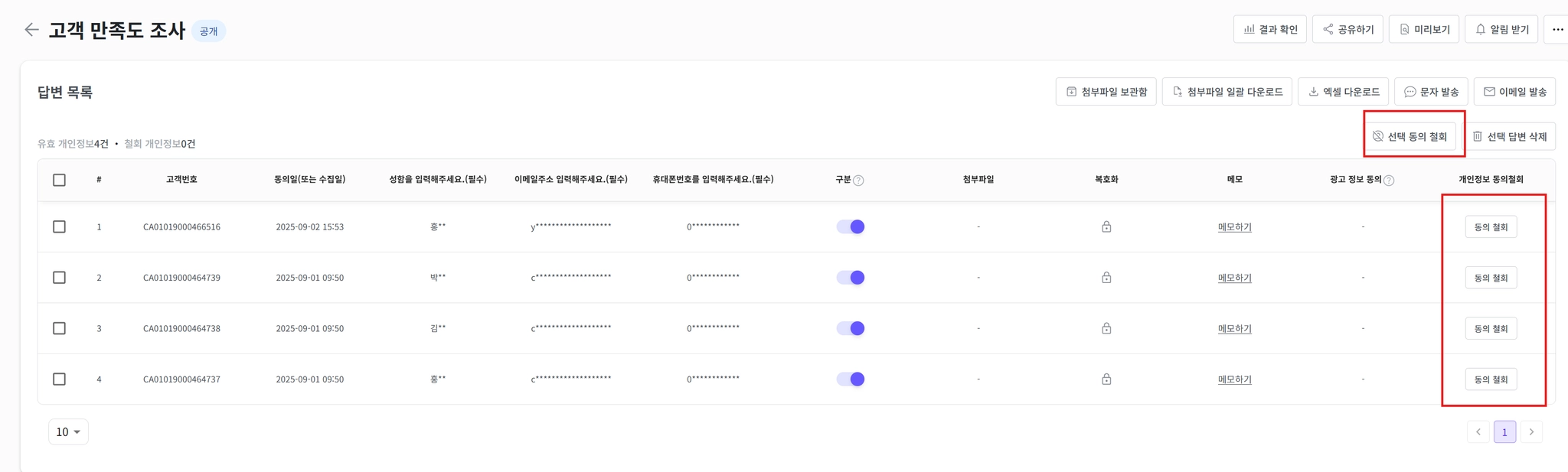
처리 방법 (택 1)
•
개별 처리: 동의를 철회하고자 하는 응답의 우측 [동의 철회] 클릭.
•
일괄 처리: 해당 응답의 체크박스 선택 후, 우측 상단의 '선택 동의 철회' 클릭.
3.
정보주체 안내 메일 발송 (권리보장 안내 메일)
•
이름과 이메일을 수집했을 경우, 정보주체에 [권리보장] 안내 메일이 발송됩니다.
•
동의 철회 진행시, 정보주체 메일로 철회되었다는 안내 메일이 발송하게 됩니다.
◦
발송 여부는 동의 철회를 진행하실 때 선택하실 수 있습니다.

7. 캐치폼 알림 설정하기
•
캐치폼 알람 설정은 중요한 이벤트 발생 시 실시간으로 알림을 받아 빠르게 대응하고, 업무의 누락을 방지할 수 있습니다.
•
신속한 대응 및 업무 처리: 새로운 폼 응답이 들어오거나, 폼이 종료 임박했을 때 즉시 알림을 받아 중요한 고객이나 이벤트에 지체 없이 대응할 수 있습니다.
•
중요한 이벤트 놓침 방지: 개인정보 관련 다운로드, 응답 철회 요청 등 보안 및 법적 이슈가 있을 수 있는 민감한 이벤트에 대한 알림을 놓치지 않고 받을 수 있습니다.
•
커뮤니케이션 채널 연동: 슬랙, 팀즈 등 팀이 주로 사용하는 메신저로 알림을 받아, 협업하는 팀원들과 정보를 빠르게 공유하고 처리할 수 있습니다.
•
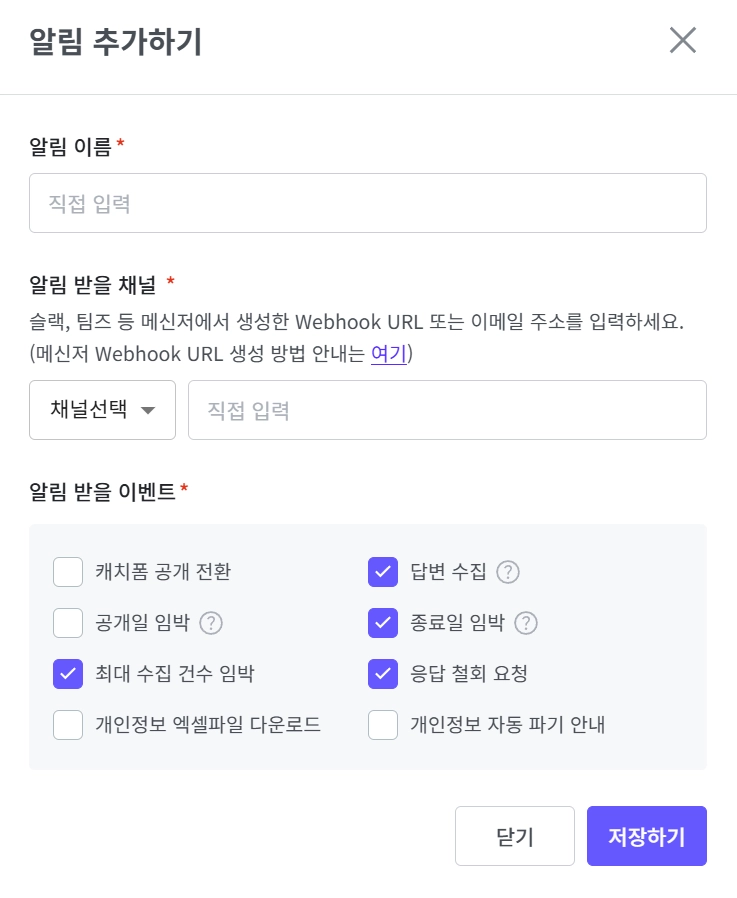
경로 : 메뉴 > 개인정보 수집/관리 > 캐치폼-업로드 목록 > 설정하고자 하는 캐치폼 클릭 > 우측 상단 ‘알림 받기’ 클릭

•
알림 설정 방법

설정방법
•
‘알림 이름’을 입력하고 ‘알림 받을 채널’을 선택 후 URL을 입력해주세요.
◦
GOV캐치시큐는 이메일 알림만 지원합니다.
•

•
마지막으로 ‘알림 받을 이벤트’를 선택한 후 ‘저장하기’ 버튼을 클릭해주세요.
8. 메모하기
•
메모 작성 및 활용
◦
답변별 메모: 캐치폼으로 수집된 답변 각각에도 별도의 메모를 남길 수 있습니다
▪
캐치폼 선택 > 메모 남기고 싶은 해당 답변에 메모하기 클릭

◦
공유 및 소통
▪
메모는 내부 구성원만 볼 수 있습니다.
▪
작성된 메모를 통해 사내 담당자들과의 공유 및 소통이 용이해집니다.
•
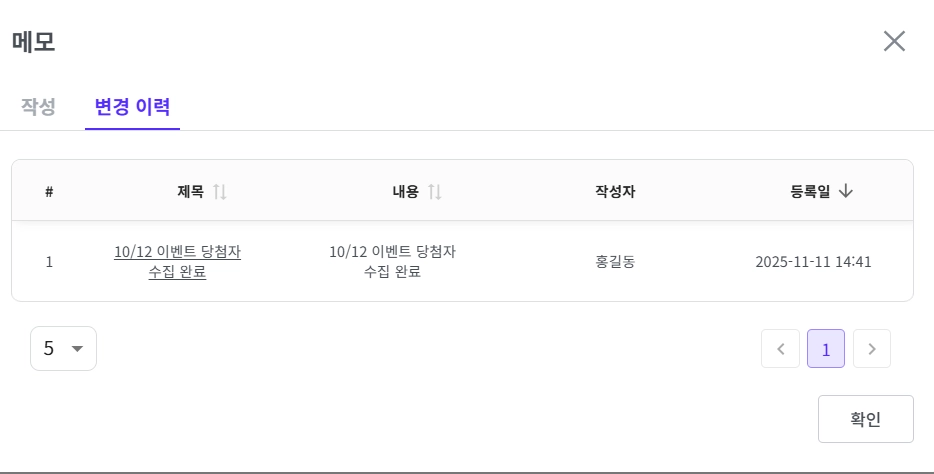
변경 이력 확인
◦
메모의 변경 이력을 통해 수정된 내용, 작성자, 그리고 등록일을 모두 상세히 확인할 수 있습니다.
◦
경로 : 메뉴 > 개인정보 수집/관리 > 캐치폼-업로드 목록 > 우측 관리 [···] 클릭 > 메모하기 클릭
9. 답변 삭제하기
•
캐치폼을 통해 수집된 정보주체의 개인정보까지 모두 영구적으로 삭제하는 기능입니다
•
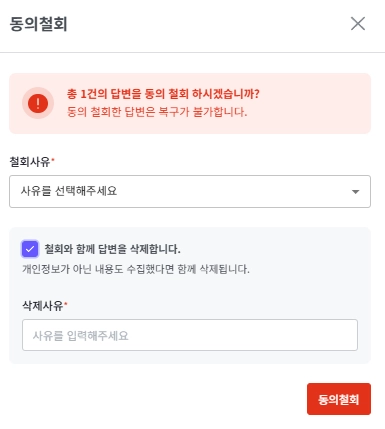
수집한 개인정보 동의 철회(5번 가이드)시 “철회와 함께 답변을 삭제합니다” 체크시 답변 삭제도 함께 진행 됩니다.
•
삭제 방법 및 경로
◦
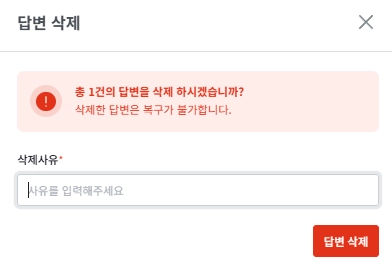
경로 : 메뉴 > 개인정보 수집/관리 > 캐치폼-업로드 목록 > 캐치폼 선택 > 답변 선택 > “선택 답변 삭제” 클릭

◦
답변 삭제 사유를 입력 후, “답변 삭제” 버튼을 클릭해주시면, 답변이 삭제됩니다.
주의사항
삭제된 정보는 복구가 불가능합니다. 신중하게 처리해 주세요.
•
개인정보 영구 삭제: 개인정보와 함께 동형암호화된 데이터도 모두 삭제됩니다.
10. 답변 목록 검색하기
•
수집된 답변을 검색해서 필요한 정보를 쉽게 찾을 수 있습니다.
•
‘검색필터 열기’를 클릭하시면 상세 검색 기능이 활성화 됩니다.
•
제공 기능:
◦
동의일 기준으로 범위 검색이 가능합니다.
◦
광고성 정보 동의 여부, 개인정보 동의 철회 여부 등으로 필터를 설정할 수 있습니다.
◦
정보주체 번호(CA로 시작), 일반 개인정보 문항으로 키워드 검색도 가능합니다.
개인정보인 이름이나 연락처만으로 바로 조회하실 수 있습니다.
•
검색 조건에 개인정보 문항 추가 : 검색 조건의 [검색 문항] 목록에 기존 일반 문항과 함께 이름·연락처 등 개인정보 문항이 함께 표시됩니다.

•
문항 유형에 맞는 입력 방식: 문항 유형에 따라 검색어를 보기에서 선택하시면 됩니다.
•
빠른 고객 응대: 문의가 들어왔을 때 이름이나 연락처만으로 해당 응답을 즉시 확인하실 수 있습니다.
정확히 일치하는 값으로만 조회됩니다.
개인정보 문항은 암호화된 상태로 보관됩니다. 저장된 값을 그대로 조회하는 방식이 아니기 때문에, 입력하신 값과 정확히 일치하는 경우에만 검색됩니다.
•
이름 문항: ‘홍길동’ 을 찾으시려면 ‘홍길동’ 을 그대로 입력해 주세요.
•
연락처 문항: 010-1234-5678 과 같이 전체 값을 입력해 주세요.
•
홍길 , 5678 처럼 일부만 입력하는 부분 검색은 지원하지 않습니다..
첨부파일, 본인인증(전자서명), 그리기 문항은 검색 조건으로 선택하실 수 없습니다. 값의 형태상 검색어와 대조가 어려운 문항 유형입니다.
11. 첨부파일 일괄 다운로드
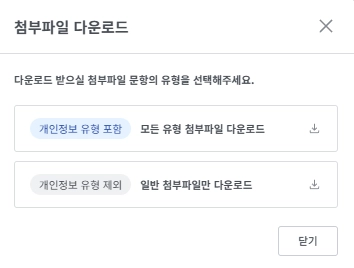
캐치폼으로 첨부파일을 수집하셨을 경우, 첨부파일을 일괄로 zip 파일로 다운로드 받으실 수 있습니다.

 다운로드 방법
•
선택 항목 다운로드: 특정 답변을 선택한 후 다운로드하면, 해당 답변에 포함된 파일만 압축됩니다.
•
전체 항목 다운로드: 답변을 선택하지 않고 다운로드하면, 응답 시 수집된 모든 첨부파일을 한 번에 받습니다.
•
개인정보 설정: 필요에 따라 개인정보 포함 여부를 선택하여 다운로드할 수 있습니다.
 확인해 주세요!
•
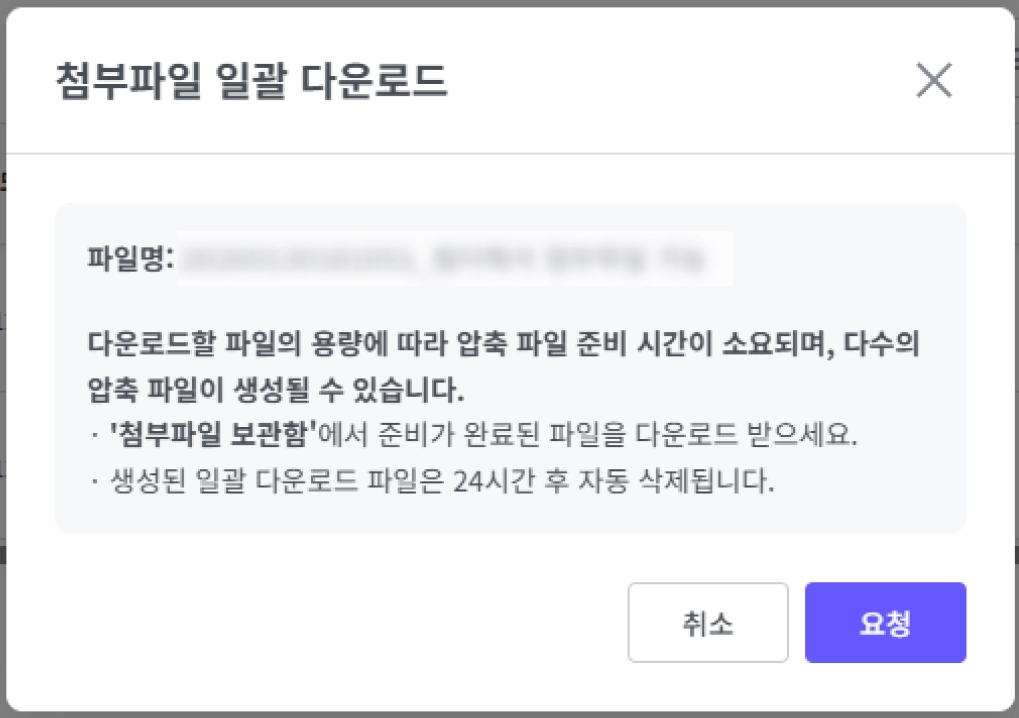
압축 소요 시간: 파일 용량이 클 경우 압축 파일 생성에 다소 시간이 걸릴 수 있습니다.
•
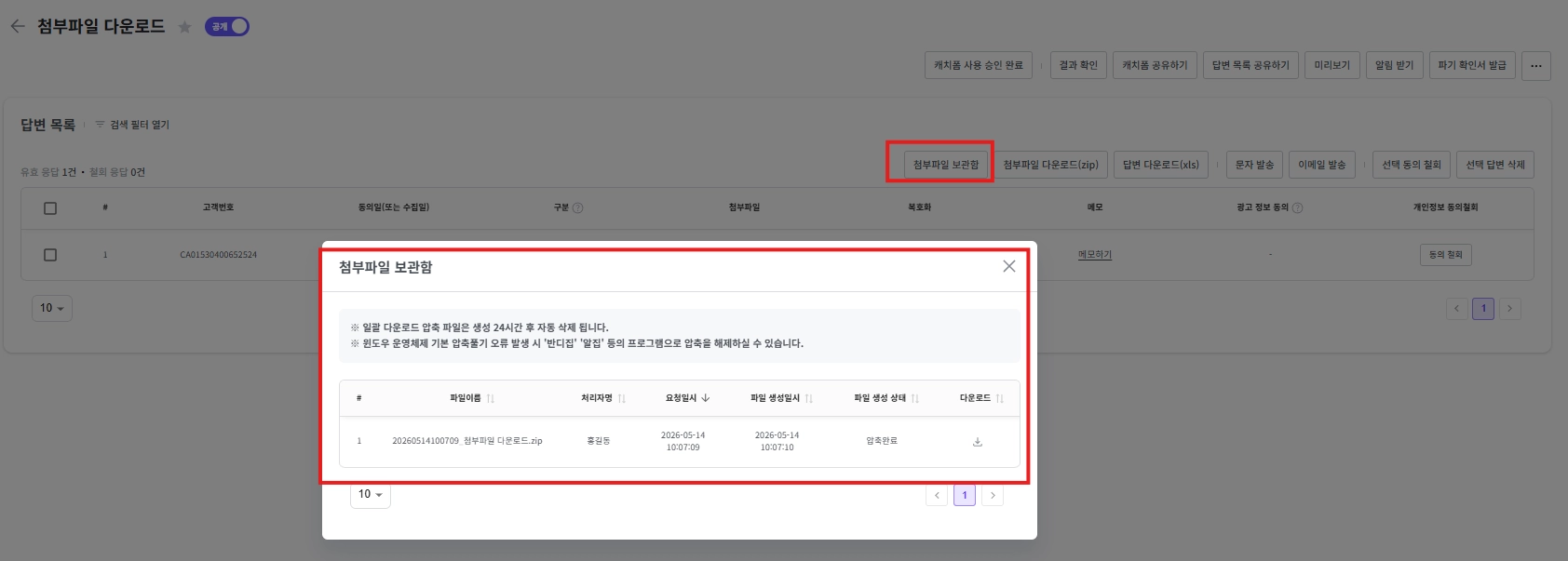
첨부파일 보관함: 준비가 완료된 압축 파일은 [첨부파일 보관함] 메뉴에서 확인 및 다운로드가 가능합니다.
•
유효 기간: 생성된 압축 파일은 보안을 위해 24시간 후 자동으로 삭제됩니다.
 보안 및 이용 안내
안전한 데이터 관리를 위해 다운로드 시 다음 절차를 거칩니다.
1.
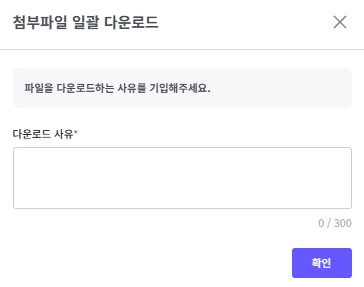
사유 입력: 파일 다운로드 시 해당 사유를 입력해야 합니다.
2.
비밀번호 보호: 모든 압축 파일에는 보안 비밀번호가 설정되어 있습니다.
3.
비밀번호 확인: 비밀번호는 사용자의 가입 이메일로 즉시 발송됩니다.
12. 첨부파일 직접 조회
•
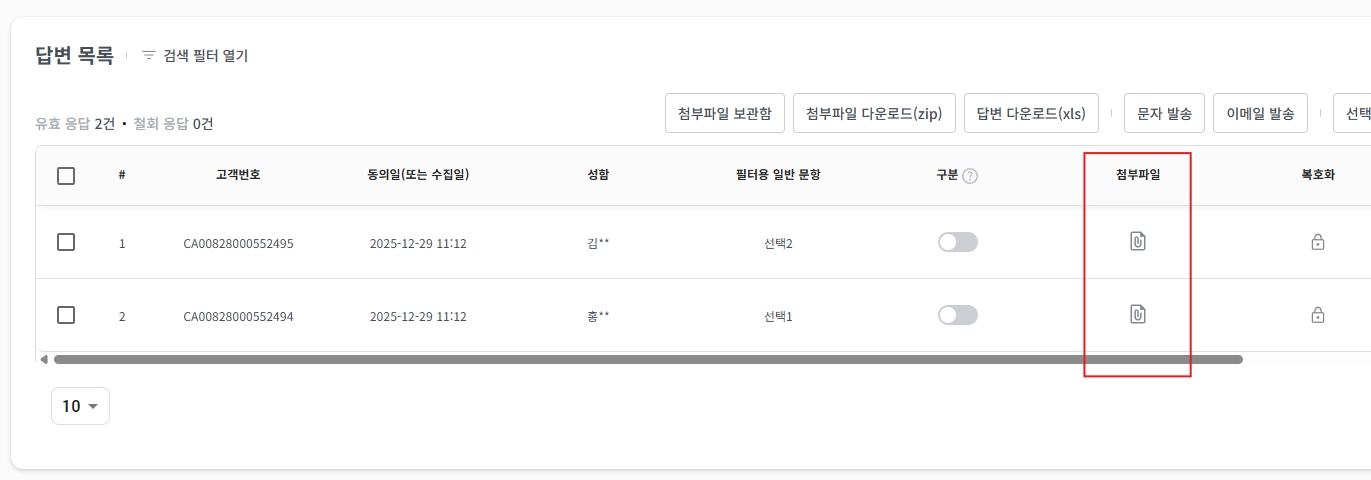
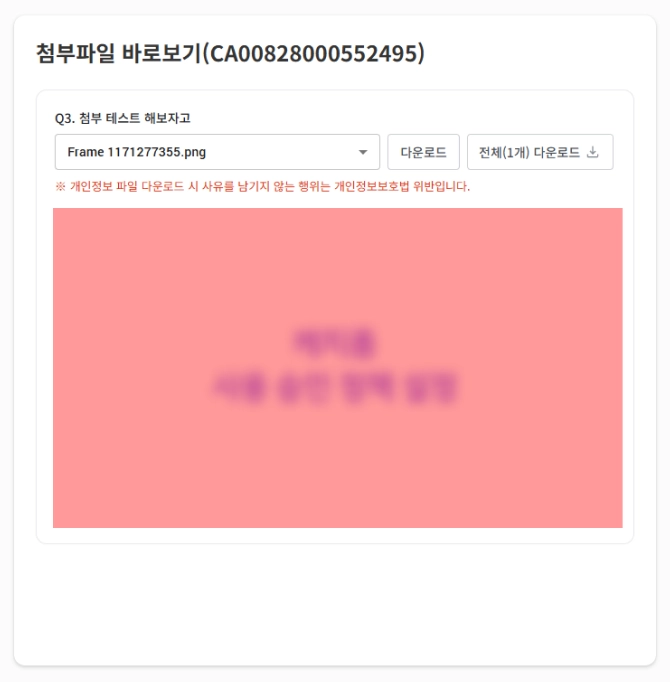
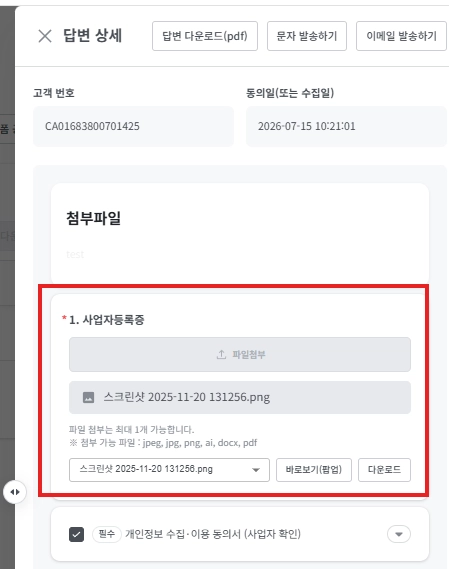
수집한 첨부파일을 다운로드 하지 않고 직접 조회도 할 수 있습니다.
•
만약 수집한 첨부파일이 이미지이면서 개인정보로 분류 되었을 경우, 조회 시 조회하는 사용자의 정보를 자동으로 워터마크 처리합니다.
◦
개인정보 유출 사고 발생 시, 추적을 용이하게 하기 위한 수단입니다.
◦
원터마크에는 IP정보, 조회시간, 조회자 성함이 표시됩니다.
•
답변 상세에서도 동일하게 직접 조회가 가능합니다.
13. ‘구분’ 활용하기
•
수집한 개인정보로 여러명의 실무자가 업무를 보실 경우, 데이터 확인 여부의 표시등을 위해 사용할 수 있는 단순 표기용 기능입니다.
•
구분 여부 설정은 개인정보나 답변에 어떤 영향도 주지 않습니다.
