

개요 및 이용 권한
•
기능 요약: 캐치폼 답변 전체를 열어주지 않고, 필요한 답변만 골라 특정 실무자에게 권한을 부여할 수 있습니다. 언제까지 열어둘지도 함께 지정합니다.
•
적용 대상: 엔터프라이즈 라이선스
•
이용 권한: 최상위 관리자 / 서비스 관리자 / 캐치폼 소유자(본인이 소유한 캐치폼만)
•
이용 경로(3가지)
◦
개인정보 수집/관리 > 캐치폼·업로드 목록
▪
해당 캐치폼 답변 목록 > 상단 우측 점 3개(⋯) > 캐치폼 권한 관리
▪
해당 캐치폼 답변 목록 > 답변 선택 > 선택 답변 권한 부여
◦
관리 > 권한 관리 > 캐치폼 권한 부여
 이렇게 활용해 보세요
 권한을 부여하는 분 (최상위 관리자 · 서비스 관리자 · 캐치폼 소유자)
•
민원·분쟁 대응: 해당 응답자의 답변 2~3건만 담당 실무자에게 열어주고, 처리가 끝나면 회수합니다. 캐치폼 전체를 열지 않아도 됩니다.
•
부서별 분담: 한 캐치폼에 여러 부서 소관 응답이 섞여 있을 때, 각 부서 실무자에게 담당 응답만 나누어 부여합니다.
•
기간이 정해진 업무: 감사·점검·행사 운영처럼 기간이 명확한 업무는 만료일을 지정해 두시면 기간이 끝났을 때 자동으로 회수됩니다.
•
인수인계·임시 담당: 신규 입사자나 대체 담당자에게 필요한 기간만 열어둡니다.
•
최소 권한 원칙 준수: 업무에 필요한 범위만 부여한 기록이 권한 처리로그에 사유와 함께 남아, 내부 점검이나 감사 시 근거로 활용하실 수 있습니다.
권한을 받는 분 (실무자)•
받은 답변만 보입니다: 늘 쓰던 답변 목록에 열어준 답변만 표시되어, 많은 응답 중에서 담당 건을 따로 찾지 않아도 됩니다.
•
캡처본 없이 원본으로 확인합니다: 담당자가 화면을 캡처해 전달하던 방식 대신 서비스 안에서 직접 확인하므로, 캡처 파일이 메신저나 메일로 떠돌지 않습니다.
•
만료일을 직접 확인합니다: 캐치폼·업로드 목록의 '내 열람 권한'에서 언제까지 볼 수 있는지 확인하고, 'D-7'이 뜨면 기간이 끝나기 전에 담당자에게 연장을 요청해 주세요.
•
다운로드·파기는 별도입니다: 열람 권한은 항상 포함되지만 다운로드와 파기는 부여받은 경우에만 가능합니다. 필요한 작업이 되지 않으면 담당자에게 확인해 주세요.
 권한 부여 경로
세 경로 모두 결과는 같습니다. 지금 보고 계신 화면과 하시려는 일에 따라 편한 쪽을 쓰시면 됩니다.
 경로 선택하시면 해당 가이드로 이동됩니다.
경로 선택하시면 해당 가이드로 이동됩니다.경로 | 이럴 때 편합니다 | 이용 권한 |
열어줄 답변을 눈으로 확인하며 고를 때. 체크한 답변이 그대로 채워집니다. | 최상위 관리자 / 서비스 관리자 / 캐치폼 소유자 | |
이 캐치폼에 누가 어떤 권한을 갖고 있는지 보면서 부여할 때 | 최상위 관리자 / 서비스 관리자 / 캐치폼 소유자 | |
여러 캐치폼의 권한을 한자리에서 관리할 때 | 최상위 관리자 / 서비스 관리자 |

어디에서 부여하셔도 같은 권한 1건으로 관리됩니다. 한쪽에서 부여한 내용을 다른 쪽에서 확인하고 수정하실 수 있습니다.
 A. 답변 목록에서 선택 답변 부여하기
•
 이용 권한: 최상위 관리자 / 서비스 관리자 / 캐치폼 소유자(본인이 소유한 캐치폼만)
•
경로: 개인정보 수집/관리 > 캐치폼·업로드 목록 > 캐치폼 선택 > 답변 목록
Step 1. 열어줄 답변의 체크박스를 선택해 주세요. 목록 위에 선택 액션 바가 나타납니다.

Step 2. [선택 답변 권한 부여] 를 클릭해 주세요.
동의를 철회한 답변에도 권한을 부여할 수 있습니다.

Step 3. 권한을 부여할 실무자를 선택해 주세요.
※ 한 번에 10명까지 선택됩니다.
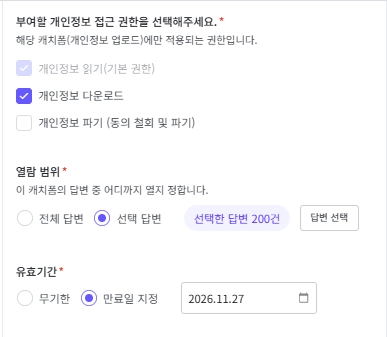
Step 4. 부여할 개인정보 접근 권한(다운로드, 파기)을 선택해 주세요. 열람 권한은 항상 포함됩니다.
Step 5. 열람 범위와 유효기간을 확인해 주세요.
•
체크한 답변이 이미 채워져 있으며, 유효기간 기본값은 [만료일 지정]으로 오늘부터 30일 뒤가 들어 있습니다.
•
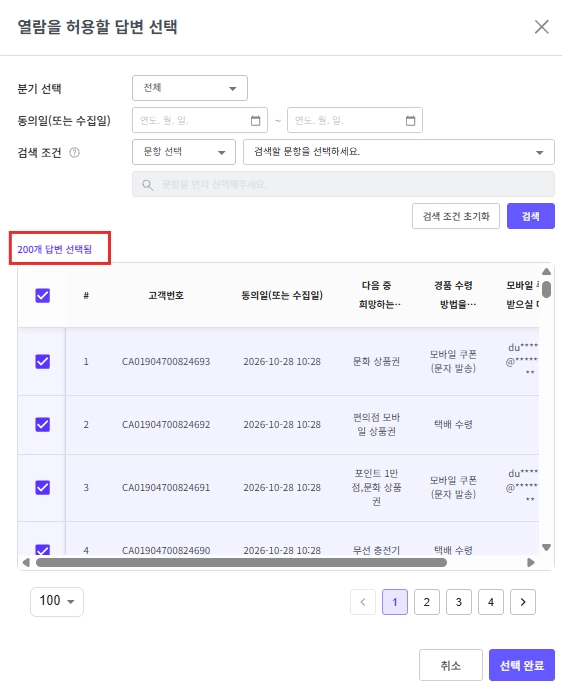
[답변 선택]을 누르시면 여기서 답변을 더하거나 뺄 수 있습니다. 실무자 한 명에게 부여할 수 있는 답변은 최대 200건입니다.
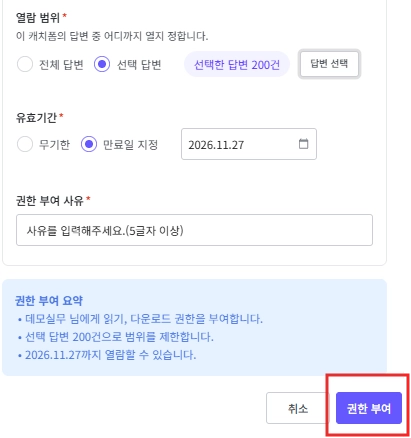
Step 6. 권한 부여 사유를 5글자 이상 입력해 주세요.
Step 7. [권한 부여] 를 클릭하시면 완료됩니다.
B. 캐치폼 권한 관리에서 부여하기
•
이용 권한: 최상위 관리자 / 서비스 관리자 / 캐치폼 소유자(본인이 소유한 캐치폼만)•
경로: 개인정보 수집/관리 > 캐치폼·업로드 목록 > 캐치폼 선택 > 답변 목록 > 상단 우측 점 3개(⋯) > 캐치폼 권한 관리
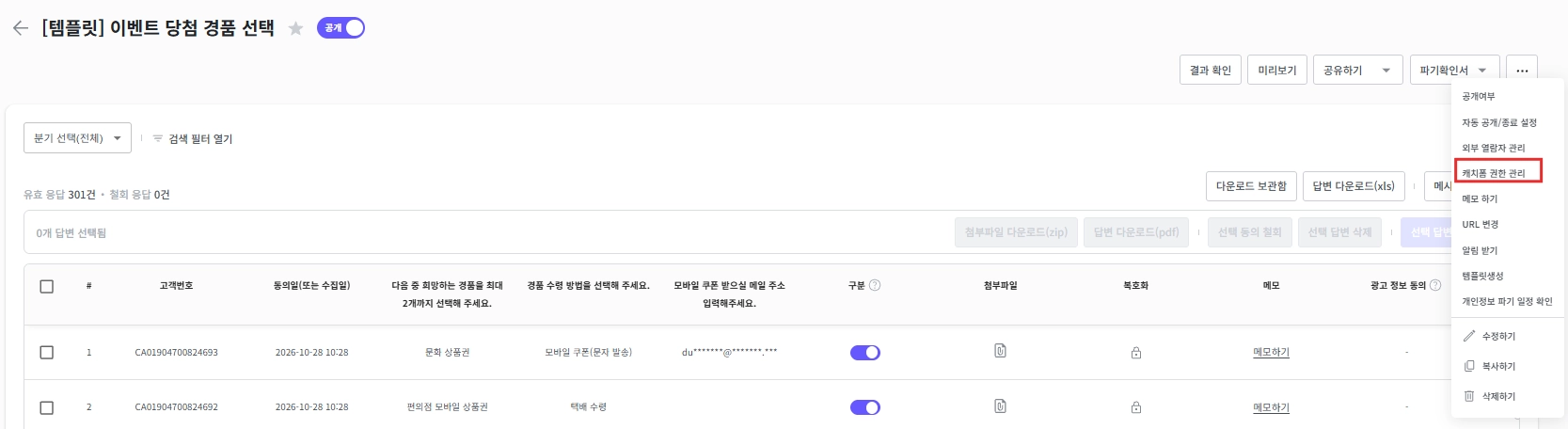
Step 1. 답변 목록 상단 우측의 점 3개(⋯)를 눌러 [캐치폼 권한 관리] 로 이동해 주세요.
•
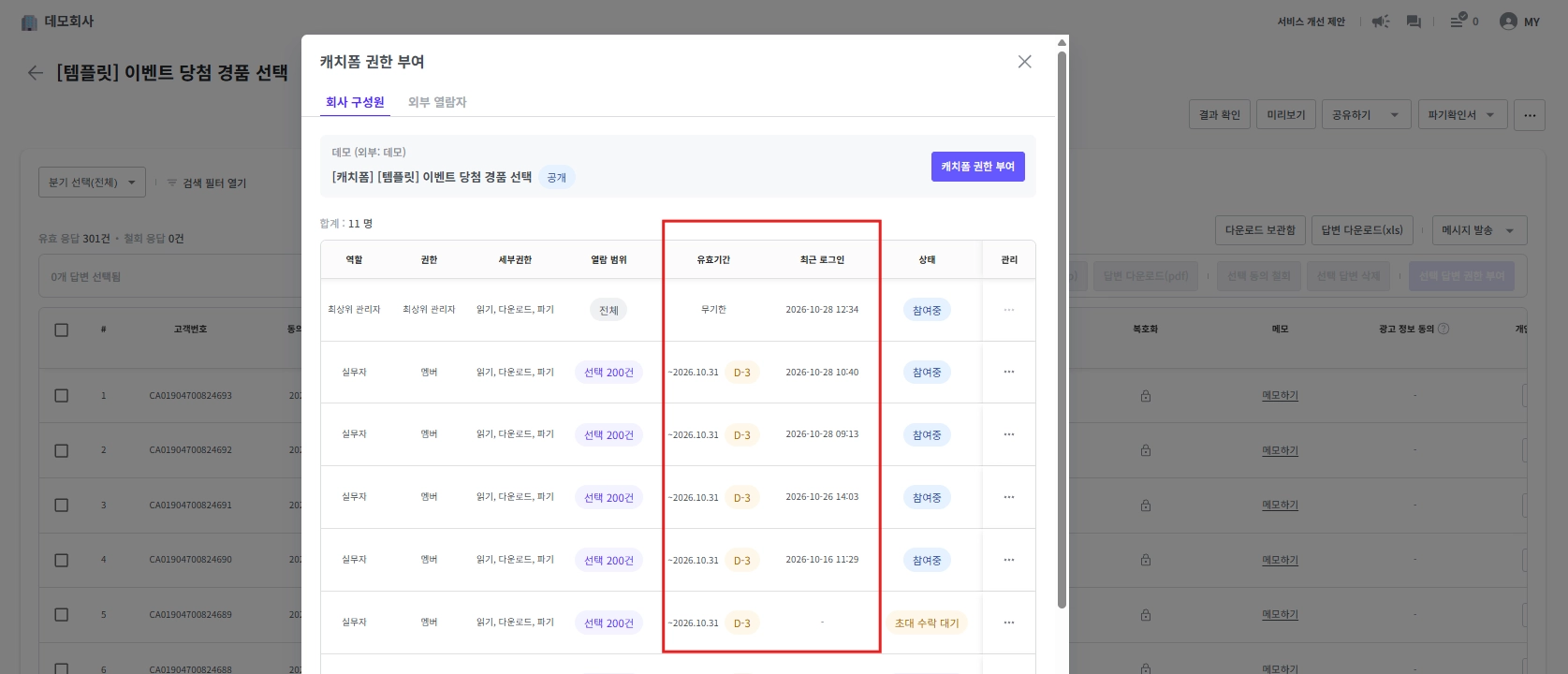
이 캐치폼에 부여된 권한이 열람 범위·유효기간과 함께 표시됩니다.
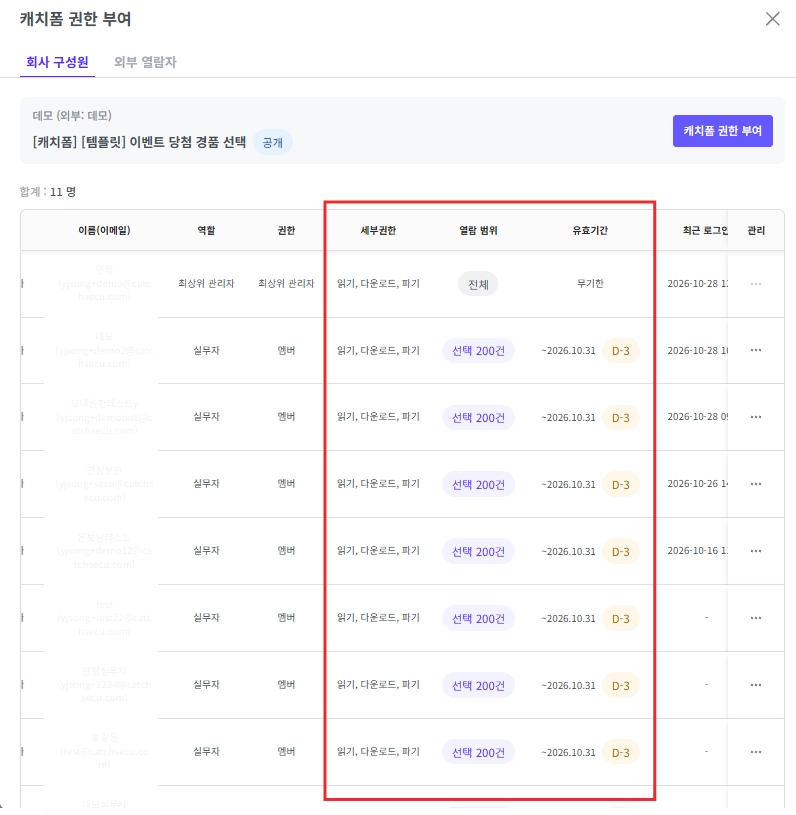
Step 2. [캐치폼 권한 부여] 를 클릭해 주세요.
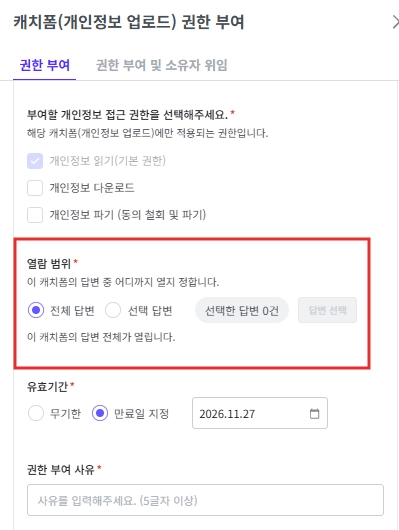
Step 3. '열람 범위'에서 [선택 답변] 을 골라 주세요. 답변 선택 창이 바로 열립니다.
안정적인 서비스 제공을 위해 한 번에 처리할 수 있는 범위를 제한합니다.•
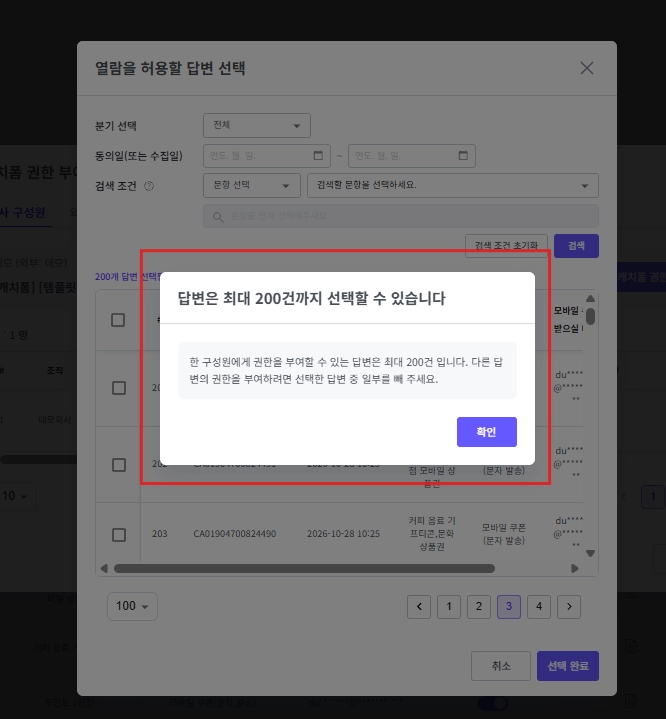
실무자 한 명에게 부여할 수 있는 답변은 최대 200건입니다.
200건을 넘겨 부여할 수는 없습니다.
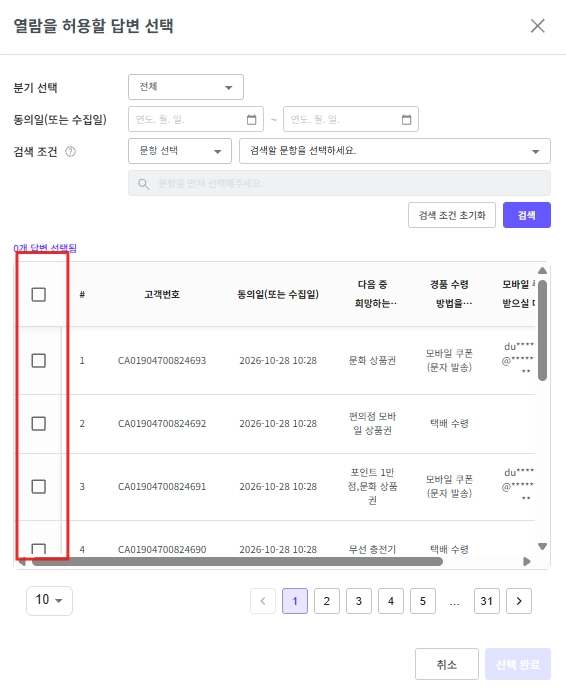
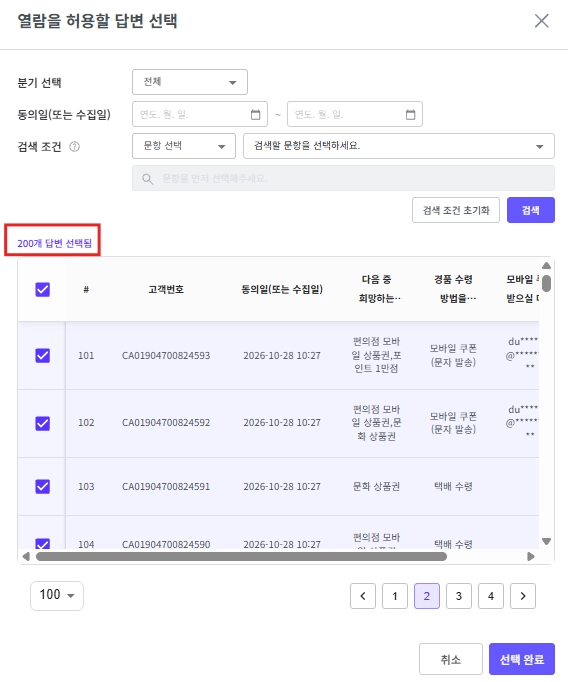
Step 4. 열어줄 답변을 체크하고 [선택 완료]를 눌러 주세요.
실무자 한 명에게 부여할 수 있는 답변은 최대 200건입니다.
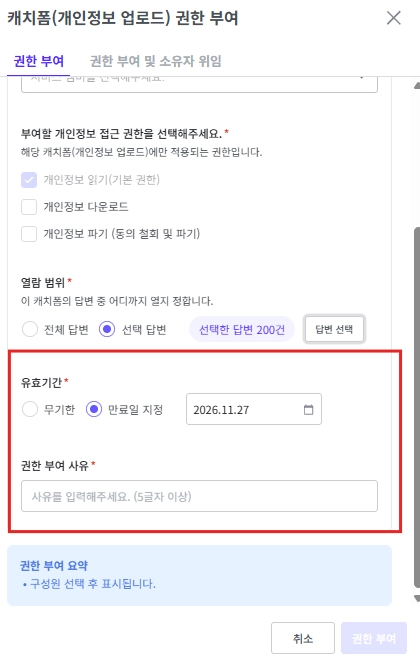
Step 5. 대상 실무자, 접근 권한, 유효기간, 사유를 입력한 뒤 저장해 주세요.
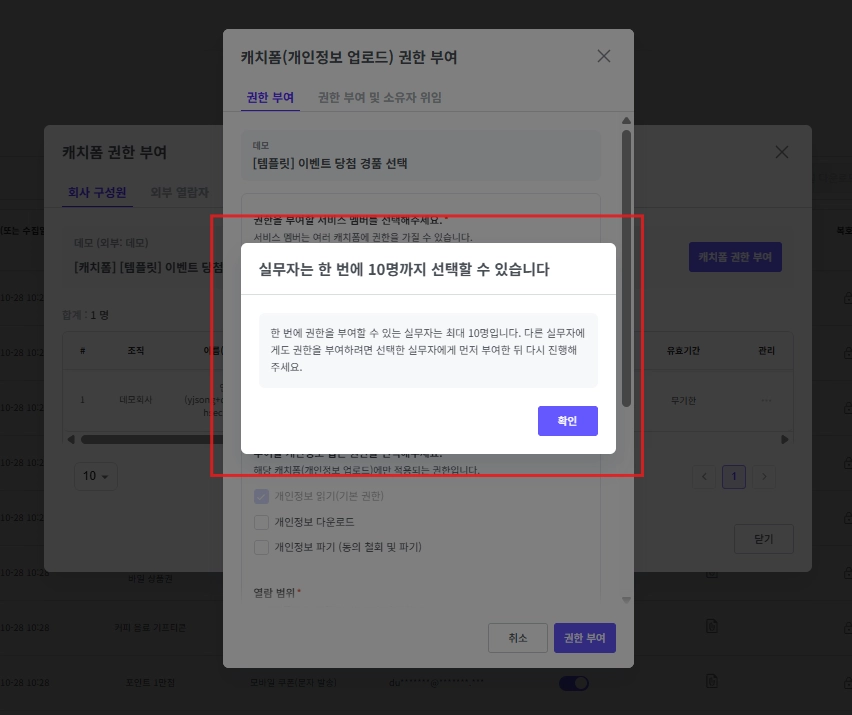
실무자는 한번에 10명까지 권한 부여가 가능합니다.
10명이 넘으면 먼저 부여하신 뒤, 남은 인원에게 한 번 더 부여해 주세요.
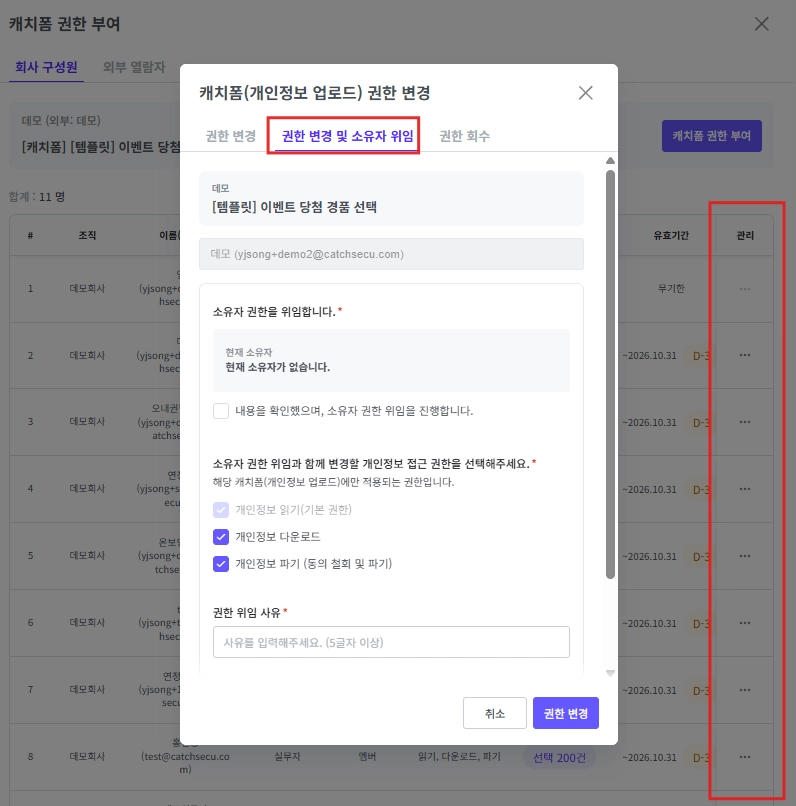
권한 부여 화면에서 기존 권한의 변경·회수도 함께 하실 수 있습니다. 해당 행의 ⋯를 누르면 권한 변경 창이 열립니다.
C. 관리 > 권한 관리에서 부여하기
•
이용 권한: 최상위 관리자 / 서비스 관리자•
경로: 관리 > 권한 관리
Step 1. 관리 > 권한 관리로 이동해 [캐치폼 권한 부여] 를 눌러 주세요.
Step 2. 권한을 부여할 캐치폼을 선택해 주세요.
권한 부여할 서비스에 먼저 권한이 부여 되어 있어야합니다.
서비스 권한 부여 → 캐치폼 선택 > [캐치폼 권한 부여] 순서로 진행해주세요.
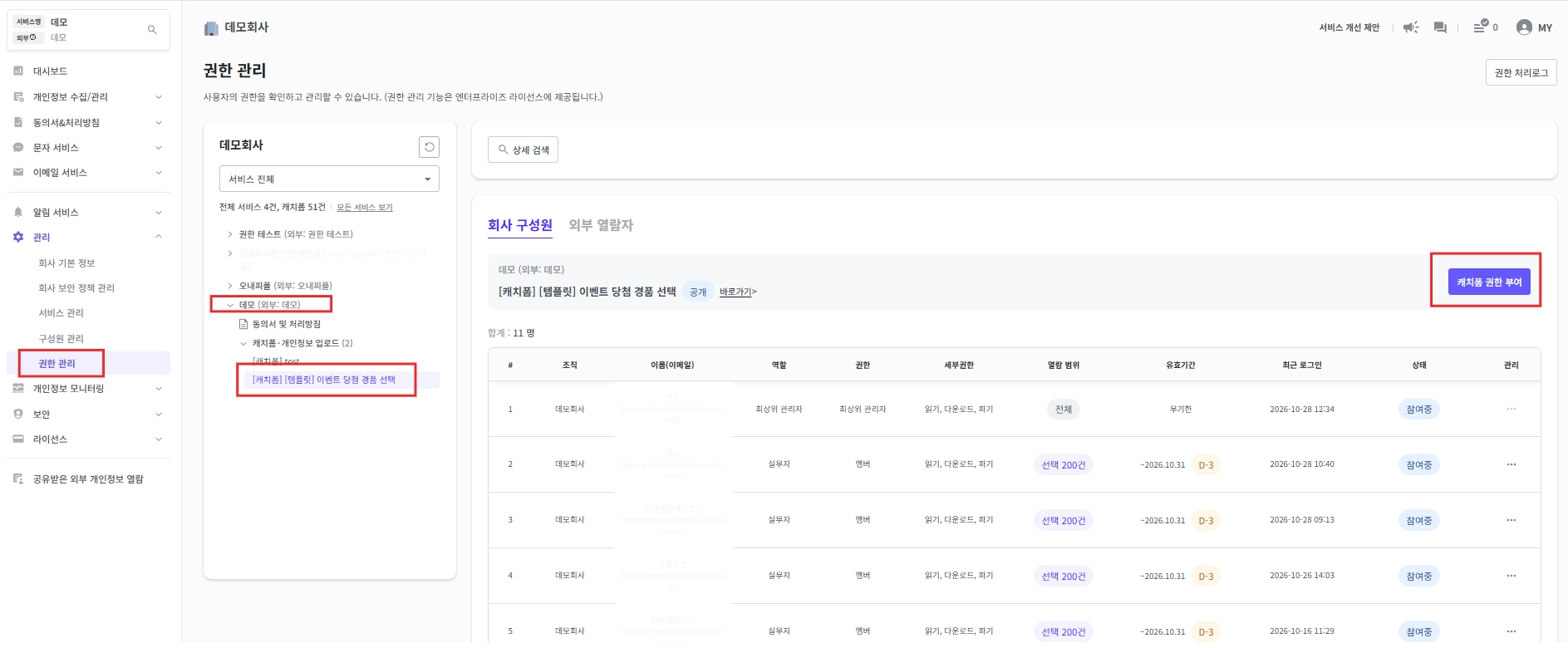
Step 3. '열람 범위'에서 [선택 답변] 을 골라 주세요. 답변 선택 창이 바로 열립니다.
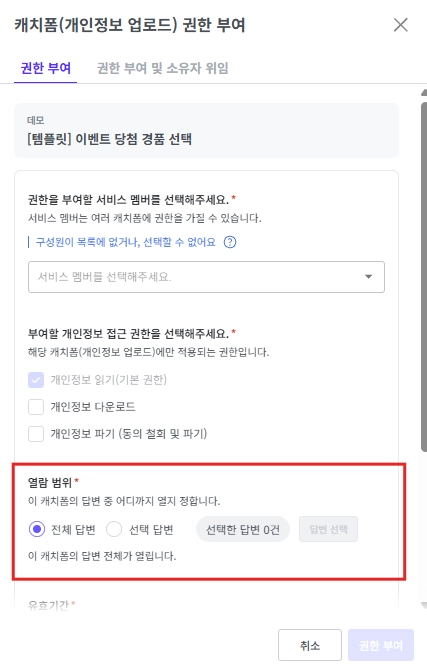
Step 4. 열어줄 답변을 체크하고 [선택 완료]를 눌러 주세요.
실무자 한 명에게 부여할 수 있는 답변은 최대 200건입니다.
Step 5. 대상 실무자, 접근 권한, 유효기간, 사유를 입력한 뒤 저장해 주세요.
여기서 [전체 캐치폼 권한] 을 부여하셔도, 이미 열람 범위가 지정된 캐치폼은 그 범위가 유지됩니다.

열람 범위 권한 회수 및 변경은 해당 캐치폼에서 [권한 변경 or 권한 회수] 에서 진행해주세요. 자세한 가이드는 바로 아래 이미 권한이 있는 실무자의 열람 범위를 바꿀 때 에서 확인해주세요!
이미 권한이 있는 실무자의 열람 범위를 바꿀 때 에서 확인해주세요!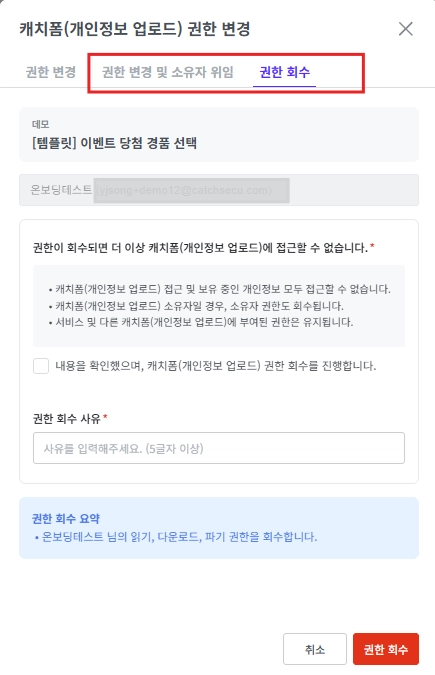
이미 권한이 있는 실무자의 열람 범위를 바꿀 때
한 실무자에게는 한 캐치폼당 하나의 열람 범위가 적용됩니다.
이미 권한이 있는 분은 권한 부여 창의 대상 목록에서 선택하실 수 없습니다.
변경 및 회수가 필요한 실무자는 열람 범위는 부여가 아니라 변경이므로 권한 변경에서 처리합니다.
하려는 일 | 어디에서 하나 |
아직 권한이 없는 실무자에게 처음 열어주기 | • 답변 목록의 [캐치폼 권한 부여]
• [선택 답변 권한 부여] 또는 권한 관리의 [캐치폼 권한 부여] |
이미 열어준 답변에 몇 건 더하기 | • 캐치폼 권한 관리 > 해당 행 ⋯ > 권한 변경 > [답변 선택]에서 체크를 더하기
• 자세한 설명은 확인해주세요! |
이미 열어준 답변 중 일부를 닫기 | • 캐치폼 권한 관리 > 해당 행 ⋯ > 권한 변경 > [답변 선택]에서 체크를 해제하기 |
답변 전체를 보던 분의 범위를 좁히기 | • 캐치폼 권한 관리 > 해당 행 ⋯ > 권한 변경 > [선택 답변] 변경 하여 답변 선택하기 |
유효기간을 늘리거나 줄이기 | • 캐치폼 권한 관리 > 해당 행 ⋯ > 권한 변경 > 유효기간 변경 |
열람을 완전히 닫기 | • 캐치폼 권한 관리 > 해당 행 ⋯ > 권한 변경 탭 내 [권한 회수] |

답변 단위 권한 부여 제한
안정적인 서비스 제공을 위해 한 번에 처리할 수 있는 범위를 제한합니다.
답변 목록에서 체크한 답변만 열어줍니다. 한 번에 답변 200건, 실무자 10명까지 가능합니다.
•
실무자 추가: 대상이 10명을 넘으면 먼저 부여하신 뒤, 남은 인원에게 한 번 더 부여해 주세요.
•
답변 추가: 실무자 한 명에게 부여할 수 있는 답변은 최대 200건입니다. 200건을 넘겨 부여할 수는 없습니다.
 유효기간과 만료 시 자동 회수
부여하실 때 만료일을 함께 지정해 두시면, 기간이 끝났을 때 열람 권한이 회수됩니다.
•
기본값은 30일: 권한 부여 창을 열면 [만료일 지정]이 선택되어 있고 오늘부터 30일 뒤 날짜가 채워져 있습니다.
•
최대 1년: 만료일은 부여일로부터 1년까지 지정하실 수 있으며, [무기한]도 선택하실 수 있습니다.
•
만료 7일 전부터 안내해 드립니다: 유효기간 칸에 'D-7'이 표시되고, 마우스를 올리시면 언제 열람이 닫히는지 안내합니다.
확인 사항
•
기간을 늘리시려면 만료 전에 연장해 주세요: 캐치폼 권한 관리에서 해당 행의 ⋯를 누르면 권한 변경 창이 열립니다.
•
기간이 끝난 뒤에 다시 필요해지면: 권한을 새로 부여해 주세요.
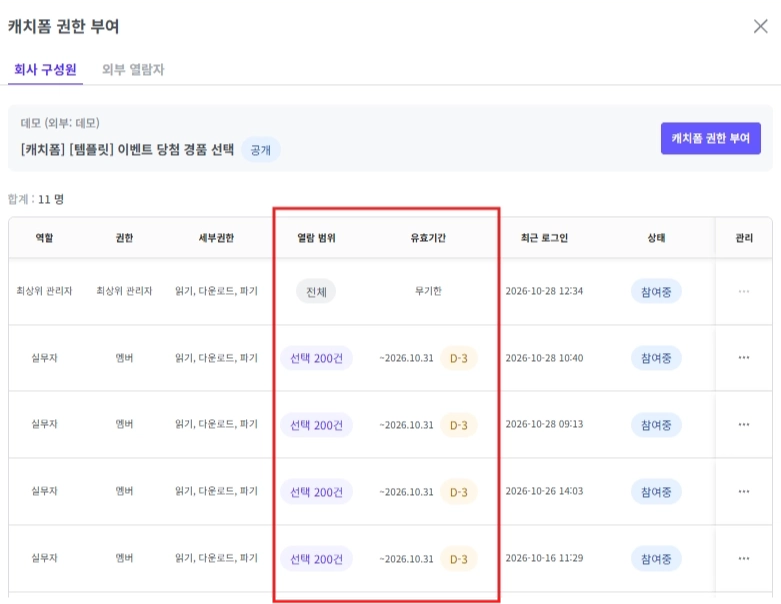
 열람 범위·유효기간 확인 방법

관리자
•
관리 > 권한 관리 목록에서 누가 어디까지(열람 범위), 언제까지(유효기간) 권한 부여되었는지 확인할 수 있습니다.
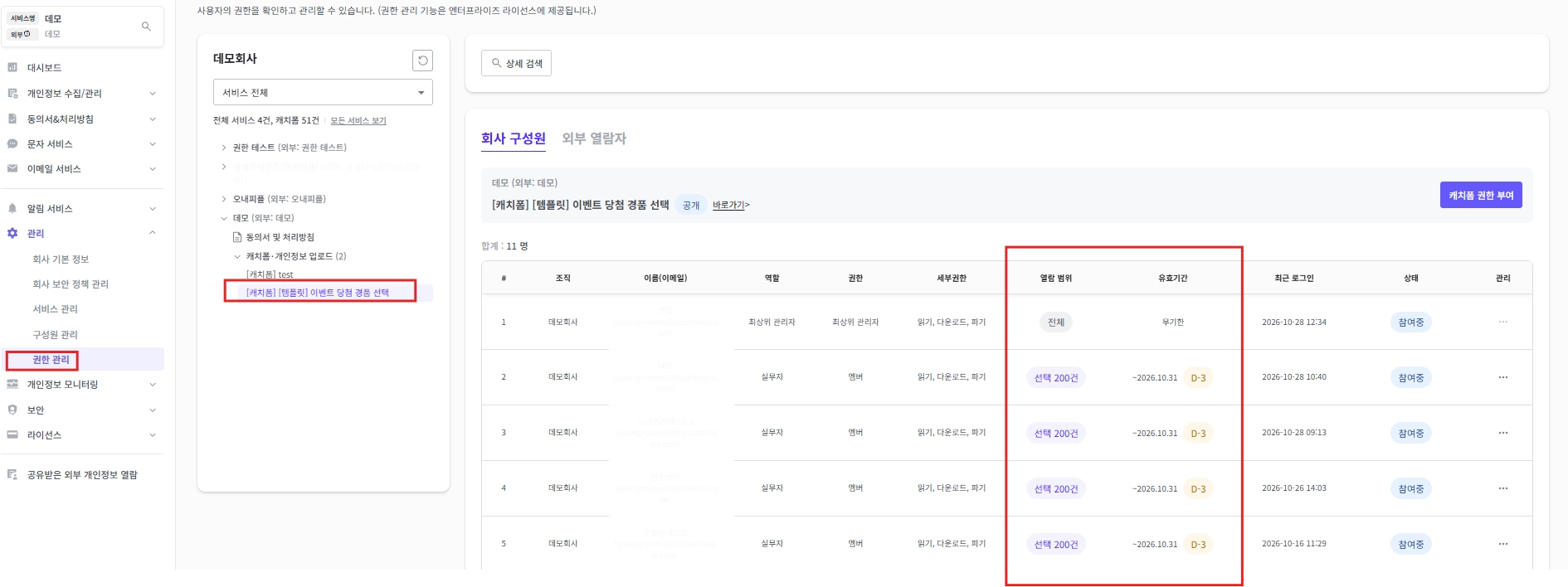
•
캐치폼-업로드 목록 > 해당 캐치폼 답변 목록 > 상단 우측 점 3개(⋯) > 캐치폼 권한 관리
실무자 (권한 부여 받은 구성원/팀원) : 본인 열람 권한 확인
•
캐치폼·업로드 목록 우측에서 권한을 받은 실무자가 자신의 범위와 만료일을 직접 확인합니다.
◦
'내 열람 권한' 컬럼: 캐치폼·업로드 목록에 '선택 3건 · ~2026.11.30'처럼 열람 범위와 만료일이 함께 표시됩니다.
◦
기간이 끝나기 7일 전부터 표시됩니다: 'D-7'이 함께 보입니다.
기간이 지나면 해당 캐치폼을 열 수 없으니, 계속 필요하시면 기간이 끝나기 전에 담당자에게 요청해 주세요. 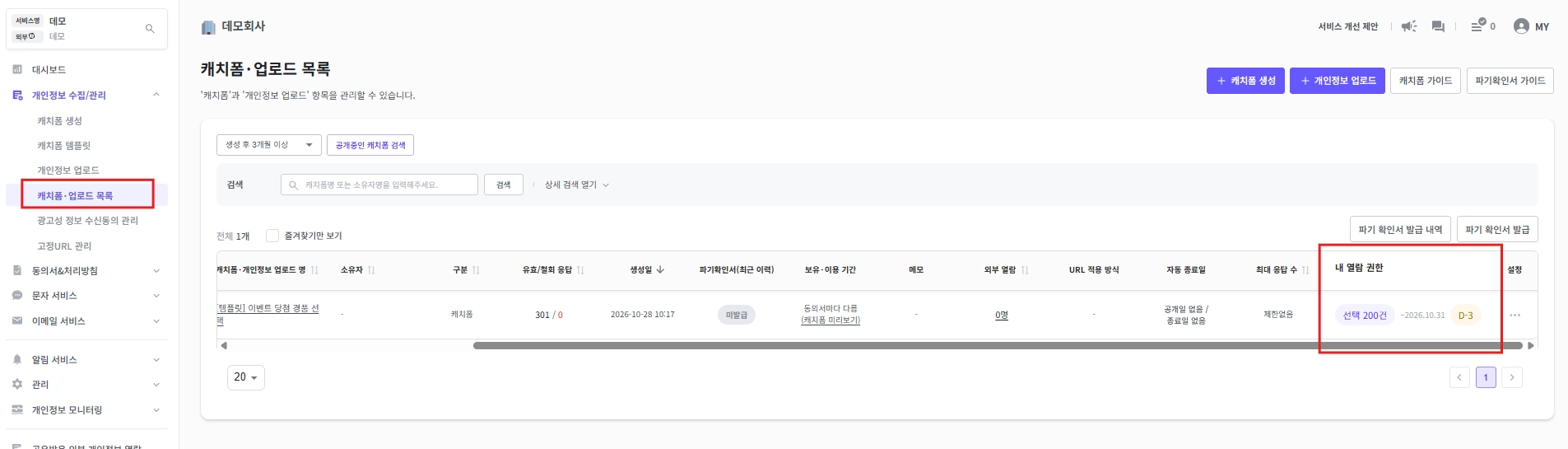
 원본 삭제 시 자동 회수
존재하지 않는 개인정보에 대한 열람 권한이 남지 않도록, 원본이 없어지면 권한도 함께 닫힙니다.
확인해 주세요
•
동의를 철회한 응답은 답변 목록에 남고 열람 범위에서도 유지됩니다. 열람 범위가 줄어드는 것은 답변이 삭제된 경우입니다.
•
자동 회수는 별도 안내 없이 처리됩니다. 열어준 답변을 삭제하실 때는 그 답변을 보고 있던 담당자에게 미리 알려 주시기를 권해드립니다.
•
답변을 삭제하면: 그 답변에 대한 열람 권한도 함께 회수되고 열람 범위 건수가 줄어듭니다.
•
열어준 답변이 모두 삭제되면: 해당 권한 자체가 회수됩니다.
•
캐치폼이나 개인정보 업로드를 삭제하면: 그 대상에 부여된 권한이 모두 회수됩니다.
•
기록은 남습니다: 자동으로 회수된 내역도 개인정보 모니터링 > 권한 처리로그에서 확인하실 수 있습니다. ( 이용 권한: 최상위 관리자 / 보안 담당자)
이용 권한: 최상위 관리자 / 보안 담당자)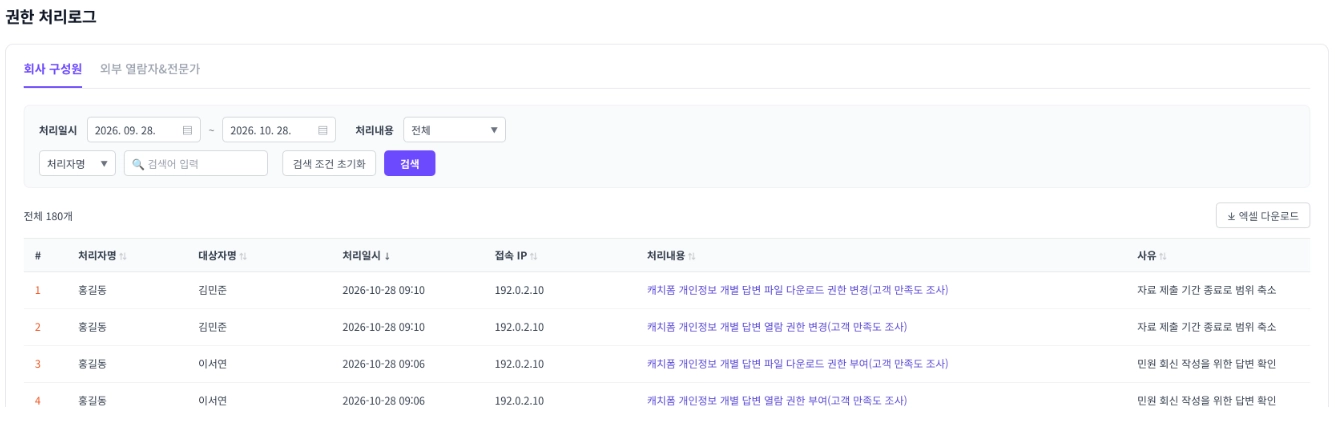
이용 전 확인해 주세요
•
권한 부여 대상은 실무자입니다. 최상위 관리자, 서비스 관리자, 캐치폼 소유자는 이미 답변 전체를 열람할 수 있어 대상 목록에 나타나지 않습니다.
•
한 번에 선택할 수 있는 답변은 200건, 실무자는 10명입니다.
실무자가 10명을 넘으면 먼저 10명에게 부여하신 뒤, 남은 인원에게 한 번 더 부여해 주세요. 답변은 실무자 한 명당 200건까지이며, [권한 변경]에서도 200건을 넘겨 더할 수는 없습니다.•
이미 권한이 있는 실무자는 권한 부여 창에서 부여할 실무자로 선택할 수 없습니다.
권한을 받은 실무자는 한 캐치폼당 하나의 열람 범위가 적용되므로, 그분의 범위는 **[캐치폼 권한 관리 > 관리(⋯) 클릭 > 권한 변경]**에서 바꿔 주세요.•
관리 > 권한 관리에서 **[전체 캐치폼 권한]**을 부여하셔도, 이미 열람 범위가 지정된 캐치폼은 그 범위가 유지됩니다.
열람 범위를 전체로 바꾸시려면 해당 캐치폼의 [권한 변경]에서 **[전체 답변]**으로 고쳐 주세요.
•
부여·변경·회수 시에는 사유를 5글자 이상 입력해야 합니다.
•
답변(응답) 단위로 권한을 부여하며, 특정 문항만 가리는 설정은 제공하지 않습니다.
•
동의를 철회한 응답은 답변 목록에 남고 열람 범위에서도 유지됩니다. 열람 범위가 줄어드는 것은 답변이 삭제된 경우입니다.

궁금한 점이 있으신가요?
메뉴나 버튼이 보이지 않는 경우, 캐치폼 권한을 부여할 수 있는 자격이 있는지 먼저 확인해 주세요. 확인 후에도 해결이 어렵거나 궁금한 점이 있다면 캐치시큐 고객센터로 문의해 주시면 안내해 드리겠습니다.
•
 전화 문의: 070-7776-8552
•
