

개요 및 이용 권한
•
기능 요약: 구성원의 2단계 인증 현황을 조회하고, 인증 수단 변경·초기화 등 필요한 조치를 관리자가 직접 처리할 수 있습니다.
•
인증 초기화 적용 대상: 엔터프라이즈
•
경로 : 보안 > 구성원 2단계 인증 관리
•
이용 권한: 최상위 관리자 / 보안 담당자
 자세한 업데이트 안내는
 이럴 때 사용해 보세요
2단계 인증을 사용하는 기관/회사에서는 아래와 같은 이유로 구성원이 로그인하지 못하는 상황이 생깁니다.
•
구성원이 기기(스마트폰) 분실이나 변경된 경우
•
인증 앱을 삭제한 경우 (Google Authenticator 앱)
이때 관리자가 해당 구성원의 인증 수단을 변경하거나 초기화하면, 구성원이 바로 다시 로그인할 수 있습니다.
 2단계 인증 현황 확인하기
• 경로: 보안 > 구성원 2단계 인증 관리
• 이용 권한: 최상위 관리자 / 보안 담당자
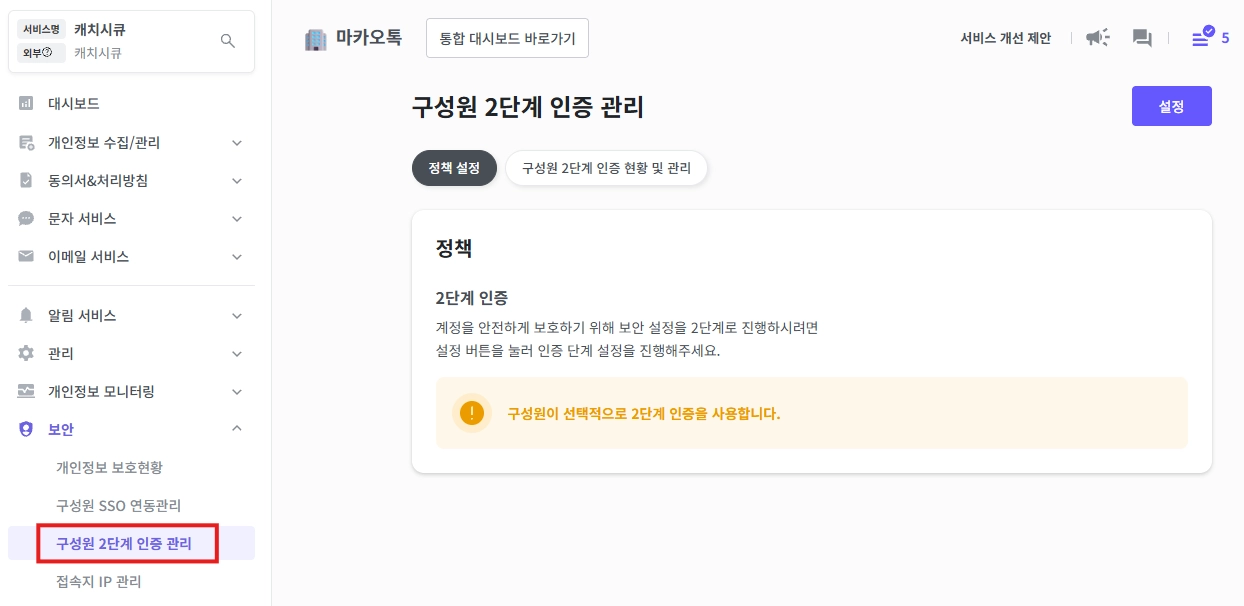
Step 1. 캐치시큐 대시보드에서 보안 > 구성원 2단계 인증 관리를 클릭해 주세요.
Step 2. 구성원별 현황을 확인해 주세요.
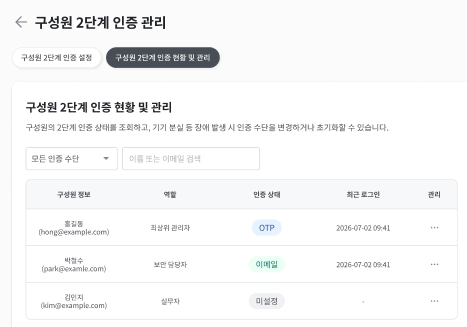
목록에서는 아래 항목을 볼 수 있습니다.
•
구성원 정보(이름/이메일)
•
현재 인증 수단 (OTP · 이메일 · 미설정)
•
최근 로그인 시간
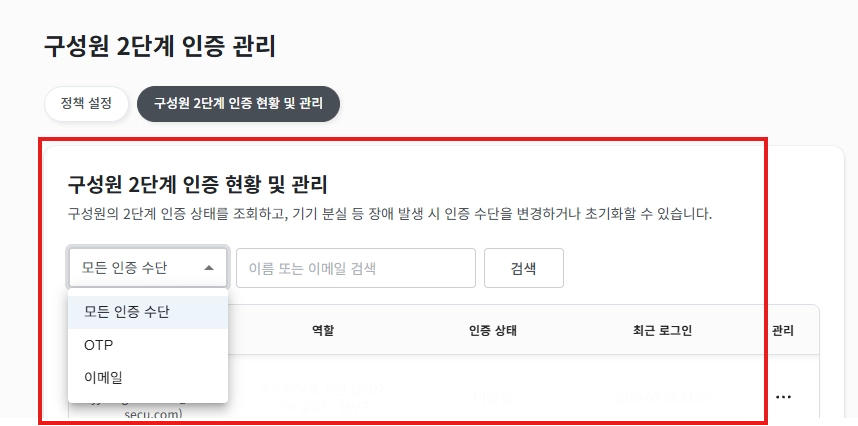
Step 3. 인증 수단을 필터링하여 이름 또는 이메일 검색하여 원하는 구성원을 찾을 수 있습니다.
 인증 수단 변경·초기화하기
처리 전 확인해 주세요
•
변경 및 초기화 해야할 실무자가 맞는지 확인해 주세요. (동명이인 주의!)
•
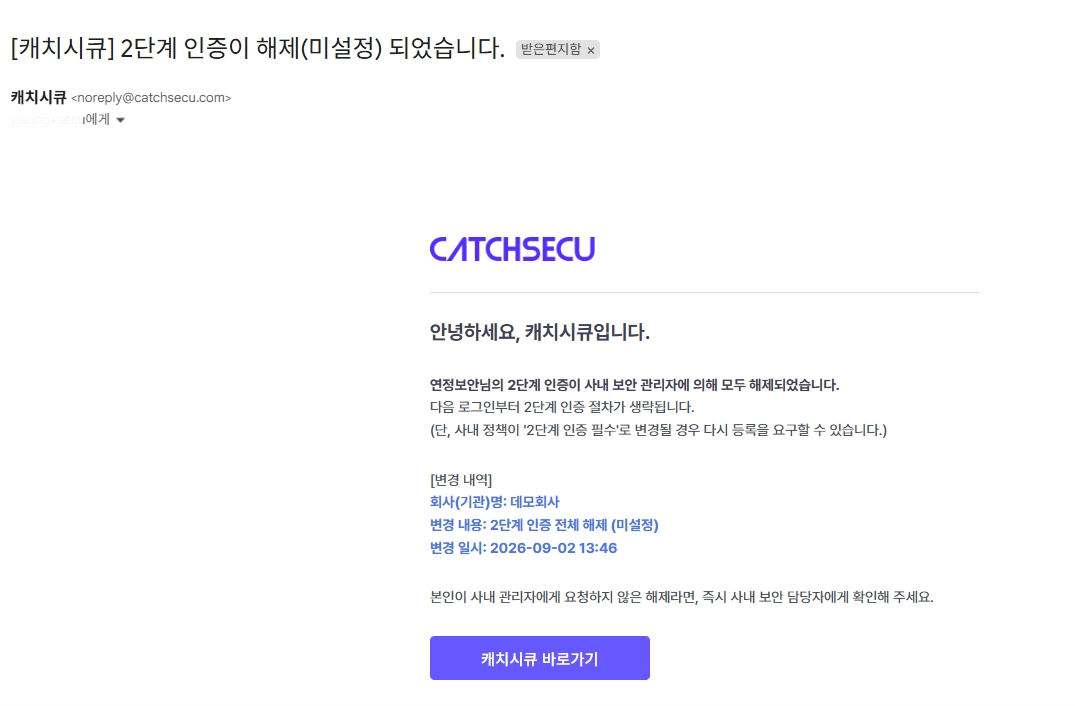
처리가 완료되면 대상 실무자에게 안내 메일이 자동 발송됩니다.
•
처리 이력은 시스템 로그에 기록됩니다. [경로 : 개인정보 모니터링 > 구성원 로그]
Step 1. 목록에서 조치할 구성원을 찾아, 우측의 관리 점 3개 버튼을 클릭해 주세요.
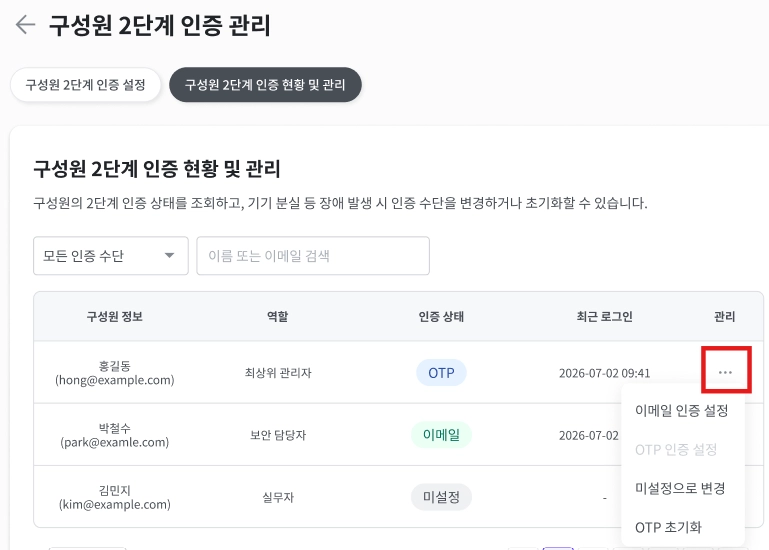
Step 2. 필요한 항목을 선택해 주세요. 구성원의 현재 인증 수단에 따라 선택할 수 있는 항목이 달라집니다.
•
구성원의 현재 인증 수단(OTP / 이메일 / 미설정)에 따라 가능한 조치만 선택할 수 있도록 메뉴가 표시됩니다.
•
예를 들어, 이미 OTP 인증을 사용 중인 구성원에게는 [OTP 인증 설정]가 비활성화되어, 잘못된 조치를 미리 방지합니다.

GOV 캐치시큐를 이용 중이신 경우
•
GOV 캐치시큐는 2단계 인증을 비활성화할 수 없습니다.
•
인증 수단에 문제가 생겼다면 해제 대신 변경 또는 초기화를 이용해 주세요.
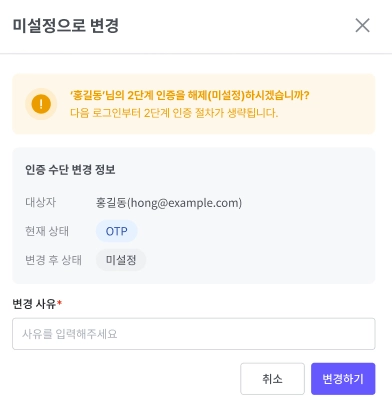
Step 3. 변경 정보 내용을 확인하신 뒤, 변경 사유 입력 후, [변경하기] 진행하면 처리가 완료됩니다.
즉시, 대상 실무자에게 안내 메일이 발송됩니다.
 Q&A
Q&AQ1. [OTP 인증으로 변경]을 선택하면, 인증 설정은 어떻게 하나요?
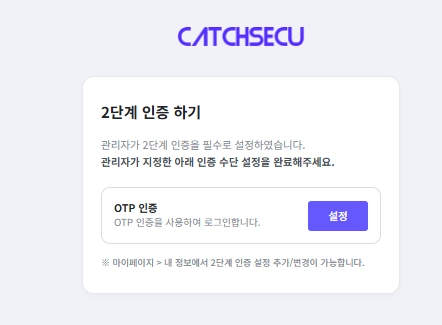

다음 로그인 시 OTP를 새로 등록하는 화면이 표시되며, 등록을 마치면 정상적으로 이용할 수 있습니다.
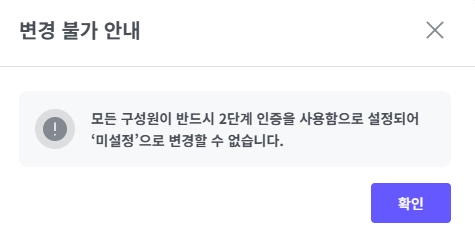
Q2. 미설정으로 변경이 안되요!
•
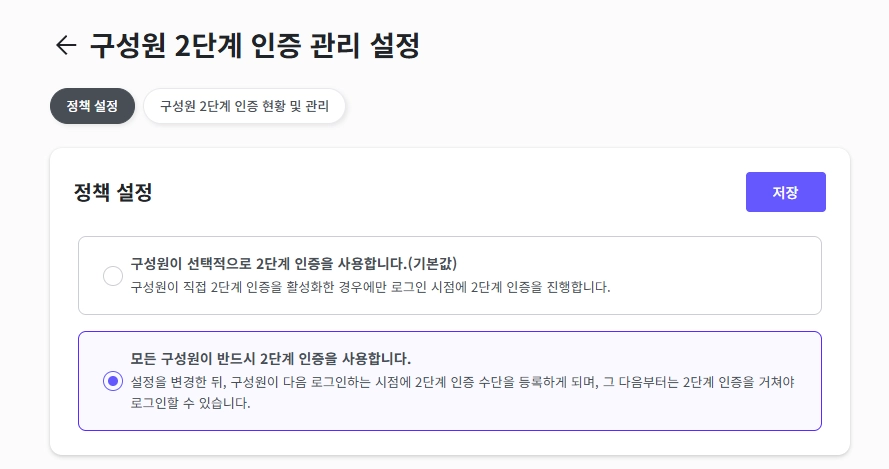
정책 설정이 '2단계 인증 반드시 사용'인지 확인해주세요.
◦
해당 정책은, 특정 구성원만 [미설정으로 변경]할 수 없습니다.
◦
변경을 시도하면 안내 창이 표시되며 처리가 중단됩니다.
•
전사적으로 2단계 인증을 해제해야 한다면, 먼저 [정책 설정]에서 정책을 변경해 주세요.

궁금한 점이 있으신가요?
캐치시큐 고객센터로 문의해 주시면 안내해 드리겠습니다.
•
 전화 문의: 070-7776-8552
•
 이메일 문의: cs@catchsecu.com