

캐치폼을 여러 페이지로 나누고, 응답자의 답변에 따라 다른 페이지로 이동(분기) 시키며,
그 경로에 맞는 동의서를 생성하는 전체 과정을 안내합니다.
 시작하기 전에: 3가지 핵심 개념 이해하기
분기형 캐치폼을 만들기 전, 아래 3가지 용어만 알아두면 훨씬 쉽게 설정할 수 있습니다.
용어 | 의미 | 한 줄 비유 |
페이지 | 하나의 캐치폼을 나누는 단위입니다.
(최대 50개까지 추가 가능합니다.) | 길 위의 정거장 |
답변별 페이지 이동 | 특정 답변을 고르면 지정한 페이지로 응답자를 보내는 설정입니다. | 갈림길 설정 |
분기 | 위 설정에 따라 응답자가 실제로 지나가는 하나의 경로입니다. | 응답자가 지나가는 길 |

핵심 포인트
우리가 직접 만드는 것은 '답변별 페이지 이동(갈림길)'이며, '분기(길)'는 설정 결과에 따라 생성됩니다.
 예시로 이해하기
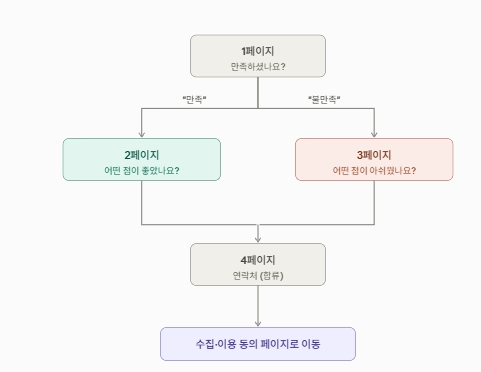
아래는 만족도 설문을 4개 페이지로 구성하고, 첫 페이지 답변에 따라 경로를 나눈 예시입니다.
•
페이지 구성: 총 4개 페이지 (1·2·3·4페이지)
•
갈림길 설정: 1페이지 답변에 따라 이동
◦
만족 선택 시 ➔ 2페이지로 이동
◦
불만족 선택 시 ➔ 3페이지로 이동
•
분기 경로:
◦
분기 1 (만족 경로): 1페이지 ➔ 2페이지 ➔ 4페이지
◦
분기 2 (불만족 경로): 1페이지 ➔ 3페이지 ➔ 4페이지
 단계별 설정 가이드
STEP 1. 페이지 나누기
먼저 캐치폼을 여러 페이지로 나눕니다. 문항이 많거나, 응답에 따라 서로 다른 질문을 보여줘야 할 때 페이지를 나누면 응답자가 훨씬 편하게 답할 수 있습니다.
1.
캐치폼 생성 1단계 캐치폼 기본 구성 단계에서 페이지 추가 버튼을 눌러 페이지를 추가합니다.
•
페이지는 최대 50개까지 추가할 수 있습니다.

2.
각 페이지의 내용과 순서를 정리합니다.
a.
우측 패널 > 캐치폼 구성을 통해 페이지 를 확인 해주세요.

페이지 | 내용 |
1페이지 | 만족도 질문 (만족 / 불만족) |
2페이지 | 만족한 응답자용 질문 |
3페이지 | 불만족한 응답자용 질문 |
4페이지 | 연락처 (모든 응답자가 공통으로 도착 |
 이 단계가 끝나면: 아직 갈림길 없이 1~4페이지가 순서대로 나열된 상태입니다.
STEP 2. 각 답변에 따른 분기(갈림길) 설정
이제 응답자의 선택에 따라 이동할 페이지를 연결합니다.

기능 활성화 방법

1.
답변 형식을 선택합니다.
•
답변별 페이지 이동은 “드롭 다운”과 “객관식 답변(단일)” 답변 형식만 가능합니다.
2.
우측 점 3개 클릭 > 답변별 페이지 이동 토글 켜주세요.
1.
분기의 기준이 될 문항을 선택합니다.
•
(EX) 1페이지> 만족도 평가 질문
2.
각 답변 옆에서 이동할 페이지를 지정합니다.
•
"만족" → 2페이지 이동
•
"불만족" → 3페이지 이동


3.
2페이지 및 3페이지 하단 설정에서 답변 후 이동할 페이지를 ' 를 설정해 주세요.
•
만족/불만족 대상자에게 공통질문을 받을 실거면 “4페이지”로 이동
•
설문 종료 하고싶으신경우 “수집-이용 동의서 페이지로 이동’으로 설정해주시면 됩니다!
4.
[우측 패널 > 캐치폼 구성 > 흐름보기]에서 분기 구조가 잘 되어있는지 확인해 주세요.
•
분기 1) 1페이지 → 2페이지 → 4페이지 (만족 경로)
•
분기 2) 1페이지 → 3페이지 → 4페이지 (불만족 경로)

캐치폼 구성 완료되면, [우측 패널]을 통해 페이지 및 문항 구성을 확인 해주세요.
•
[우측 패널 > 캐치폼 구성 > 흐름보기] 에서 각 페이지별 문항 구성을 확인할 수 있습니다.
•
페이지 및 문항을 클릭 하면 이동됩니다.
하면 이동됩니다. ◦
단, 최초 안내(제목 및 본문)페이지인 1페이지는 다른 페이지로 이동할 수 없으며, 문항 이동만 가능합니다.
 이 단계가 끝나면: 갈림길이 생겨 경로가 두 갈래(분기)로 나뉜 상태입니다.
STEP 3. 분기별 동의서 생성
분기마다 응답자가 지나가는 페이지가 다르므로, 수집하는 개인정보 항목도 달라질 수 있습니다.
캐치폼은 이 각 분기(경로)에 맞는 동의서를 생성해 줍니다.
진행 방법

1.
분기별 수집 항목 확인
•
STEP 2에서 만들어진 각 분기를 확인합니다.
2.
동의서 생성 및 검토
•
수집 항목에 따라 개인정보/민감정보/고유식별정보 수집·이용 동의서 및 주민등록번호 처리 안내서가 생성 됩니다.

•
제 3자 제공 동의서도 각 분기별로 생성할 수 있습니다.
◦
제공사명
◦
수집 항목
◦
수집 목적
◦
보유-이용 기간

응답자는 자신이 실제 거쳐 간 경로의 동의서에만 동의하게 되며, 동의 이력 역시 해당 경로 기준으로 저장됩니다. 불필요한 개인정보 동의를 받지 않아 법적 리스크를 줄이고 데이터 신뢰도를 높일 수 있습니다.
이 단계가 끝나면: 경로별 동의서까지 완성되어 폼을 발행할 준비가 끝난 상태입니다.
선택에 따라 응답 완료 화면도 커스텀 하실 수 있습니다. 마무리: 미리보기 및 최종 배포
발행 전, 직접 응답자 입장이 되어 분기 경로를 테스트해 보는 것을 권장합니다.
1.
미리보기 테스트: 우측 패널 상단의 [캐치폼 미리보기]를 클릭합니다.
2.
경로 검증:
•
만족 선택 ➔ 2페이지 ➔ 4페이지 이동 ➔ 해당 동의서 노출 확인
•
불만족 선택 ➔ 3페이지 ➔ 4페이지 이동 ➔ 해당 동의서 노출 확인
3.
발행 및 배포: 이동 동선과 동의서 내용에 이상이 없다면 [공개하기] 버튼을 눌러 생성된 URL 또는 QR코드로 캐치폼을 배포해주세요!
