 1단계 _ 캐치폼 기본 구성에서 '우측 패널'영역이 추가되었습니다.
•
가장 편리해진 점은 작업 흐름의 큰 효율 향상 입니다.
◦
기존에는 폼 생성의 마지막 단계에서만 설정할 수 있었던 '공개 설정'이나 '미리보기'를 이제 질문을 만드는 1단계 과정에서부터 동시에 진행할 수 있습니다.
•
중앙 화면에서 질문을 만들면서, 우측 패널을 통해 다음 작업을 모두 한 번에 해결하세요.
◦
폼 구성 관리: 질문 목록, 분기별 흐름 확인
◦
공개 설정: 공개 기간, 최대 응답자 수 제한, 페이지 뒤로가기 설정
◦
실시간 확인: 폼 미리보기
 ‘우측 패널'은 어디서 볼 수 있나요?
•
메뉴 > [개인정보 수집/ 관리] > [캐치폼 생성] 클릭 > “처음부터 새로 만들기” 클릭
우측 패널 3가지 핵심 기능
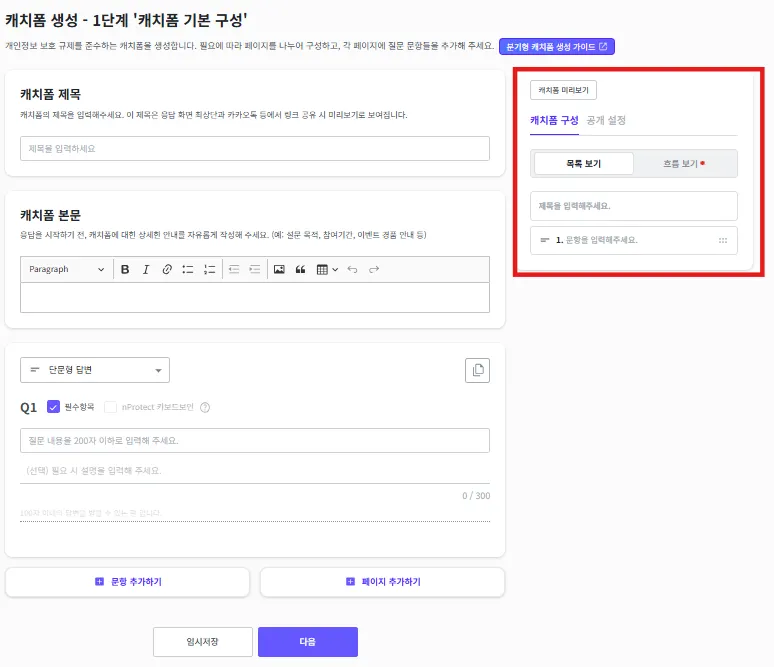

'우측 패널'에는 [캐치폼 구성], [공개 설정], [캐치폼 미리보기] 3가지 기능이 있습니다.
1.
캐치폼 구성 : 중앙 화면에서 폼의 “질문”을 입력한다면, 우측 패널에서는 폼의 전체 구조를 확인
2.
공개 설정 : 폼을 언제, 어떻게, 누구에게 공개할지 상세한 운영 규칙을 설정
3.
캐치폼 미리보기 : '동의서 생성'으로 넘어가기 전, 회원님이 설정한 질문들이 응답자에게 어떻게 보일지 미리 테스트
1.
캐치폼 구성
•
폼의 전체 목록과 흐름를 확인하고 편집합니다.
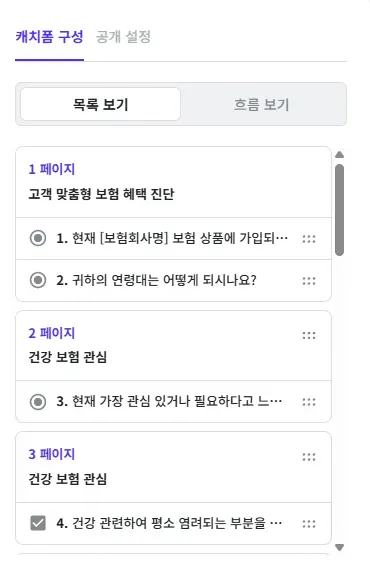
a. 목록 보기 (페이지/질문 순서 편집)
•
이곳에서 마우스로 끌어다 놓기(Drag & Drop)만 하면 페이지나 질문의 순서를 쉽게 변경할 수 있습니다.
•
폼에 생성된 페이지 제목과 질문 목록을 한눈에 볼 수 있습니다.
•
다시 보고 싶은 페이지를 클릭하시면 해당 페이지로 이동이 가능합니다.
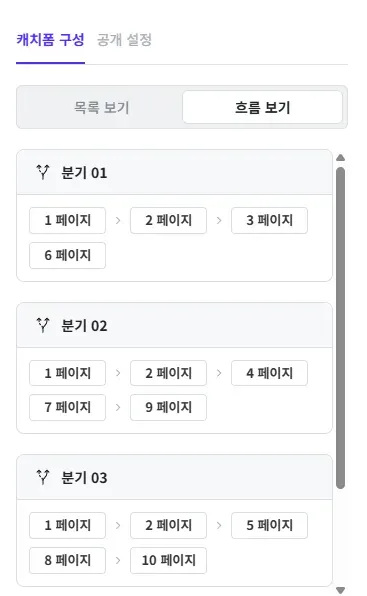
b. 흐름 보기 (분기형 폼 흐름도 확인 )
•
'분기형 폼'을 설정했을 때, 응답자의 답변에 따라 질문이 어떻게 연결되는지 전체 흐름을 시각적으로 확인할 수 있습니다.
•
예: 1번 '예' → 3번으로 이동 / 1번 '아니요' → 2번으로 이동
2.
공개 설정
•
폼을 언제, 어떻게, 누구에게 공개할지 상세한 운영 규칙을 설정합니다.
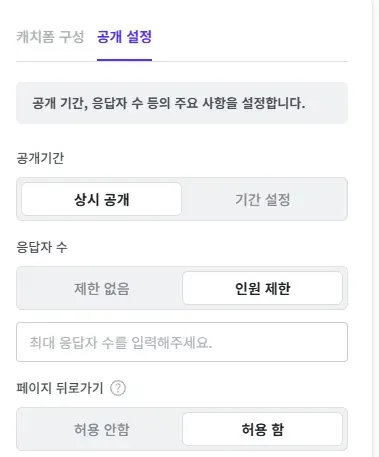
a. 공개 기간 ( 상시 공개 / 기간 설정)
◦
폼을 응답자에게 언제부터 언제까지 공개할지 설정하는 기능입니다.
◦
기존에는 공개 기간 설정시, 종료 일자/시간만 설정이 가능했습니다.
▪
상시 공개 : 폼을 항상 공개 상태로 두며, 종료 시점에 담당자가 수동으로 “비공개”처리를 해야합니다.
▪
기간 설정(예약설정) : 폼이 활성화되는 시작 일자/시간 , 종료 일자/시간를 미리 설정할 수 있습니다.
•
설정한 종료 시간이 되면, 폼이 자동으로 비공개 처리됩니다.
이럴 때 사용해보세요!
•
‘선착순 이벤트’ , ‘기간 한정 설문조사’ 등 마감일이 명확하게 정해진 폼에 매우 유용합니다.
•
담당자가 마감 시간에 맞춰 홈페이지에 접속하여 폼을 닫을 필요가 없습니다.
b. 응답자 수
◦
선착순 마감 등 최대 응답자 수를 제한할 수 있습니다.
◦
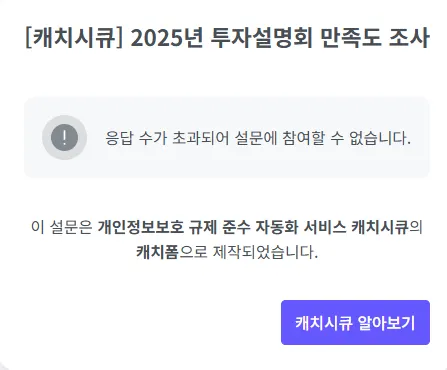
설정된 최대 응답자 수에 도달하면, 이후 설문에 접속하는 사용자에게는 "설문 참여가 마감되어 참여할 수 없습니다"라는 내용의 팝업이 표시됩니다.
C. 페이지 뒤로가기
◦
응답자가 폼 작성 중, 이전 페이지로 돌아가 답변을 수정하는 것을 차단할 수 있습니다.
◦
이 설정은 특히 '맞춤형(분기형) 폼'에서 데이터의 신뢰도에 영향을 줄 수 있어, 운영 목적에 맞게 신중하게 선택해야 합니다.

권장 사항
•
“허용 안함” 선택시 응답자가 답변을 수정할 수 없어 당황할 수 있습니다.
•
폼의 첫 페이지 본문에 "본 폼은 다음 단계로 넘어가면, 이전 페이지로 돌아가 답변을 수정할 수 없으니 신중하게 응답해 주세요."와 같은 안내 문구를 반드시 고지하여, 응답자가 사전에 이를 인지할 수 있도록 안내해 주세요.
▪
[허용] 선택 시
•
응답자가 자유롭게 이전 페이지로 이동하여 답변을 수정할 수 있습니다.
•
다만, 응답자가 의도적으로 다른 답변을 선택해 보며 여러 응답 경로를 비교해 볼 수 있습니다.
(예: 1번 '만족'을 눌렀을 때의 질문과 '불만족'을 눌렀을 때의 질문을 모두 확인)
•
이는 응답자가 가장 유리한 답변만 골라 제출(체리피킹) 하도록 유도하여, 데이터 편향이 발생할 수 있는 위험이 있습니다.
▪
[허용 안 함] 선택 시
•
응답자는 다음 페이지로만 이동할 수 있으며, 한번 지나온 페이지로는 돌아갈 수 없습니다.
•
응답자가 처음 선택한 경로로만 폼을 완료하게 되므로, 데이터의 신뢰도를 높일 수 있습니다.
3.
캐치폼 미리보기
캐치폼 미리보기 기능이 더 편리하게 바뀌었어요!
•
기존에는 캐치폼 생성 후, 마지막 단계에서 볼 수 있었습니다!
•
담당자님의 소중한 시간을 아껴드리기 위해, '미리보기' 기능을 폼 생성의 가장 앞 단계로 이동시켰습니다!

왜 바뀌었나요?
•
캐치폼과 동의서 생성까지 완료 후에 미리보기를 할 수 있어 수정이 번거로웠습니다.
 '동의서' 단계를 진행하기 전에, 질문과 폼의 흐름에 오류가 없는지 미리 확인하고 완벽하게 수정한 뒤 다음 단계로 넘어갈 수 있어, 폼 제작이 훨씬 빠르고 간편해졌습니다!
•
다음 단계인 '동의서 생성'으로 넘어가기 전, 입력한 내용이 응답자에게 어떻게 보일지 미리 테스트하는 핵심 기능입니다.
•
활용 TIP
◦
‘분기형 폼'을 만드셨다면, 미리보기를 통해 답변에 따라 질문이 잘 숨겨지고 나타나는지 테스트해 보세요!
▪
이 기능을 통해 사전에 수정하여 오타 및 오류를 방지할 수 있습니다.